Giới thiệu
Chào mừng đến với ModelGate
Gateway giao diện mô hình lớn thống nhất. Giá tốt hơn, ổn định hơn, mang lại trải nghiệm tích hợp hiệu quả cho các công cụ phổ biến như Claude Code, Codex, Gemini CLI.
ModelGate là gateway mô hình thống nhất chuyển đổi subscription thành API, cung cấp cho developer dịch vụ truy cập mô hình AI ổn định và hiệu quả. Hỗ trợ các mô hình phổ biến như Claude, GPT, Gemini — chỉ cần một API Key là truy cập được nhiều khả năng AI.
Vì sao chọn trợ lý lập trình AI?
Các công cụ autocomplete code truyền thống không còn đáp ứng được nhu cầu phức tạp của phát triển hiện đại. Trợ lý lập trình AI thế hệ mới sẽ định hình lại workflow của bạn:
- Hiểu ngữ cảnh dự án: không chỉ autocomplete code mà còn phân tích sâu toàn bộ codebase, đưa ra gợi ý kiến trúc chính xác.
- Tự động sinh code: chỉ cần mô tả logic là sinh được code chức năng chất lượng cao, dễ bảo trì theo yêu cầu nghiệp vụ.
- Sửa Bug thông minh: nhanh chóng khoanh vùng lỗ hổng logic, cung cấp giải pháp sửa một chạm, nâng rõ rệt hiệu quả debug.
- Refactor và tối ưu code: tự động nhận diện technical debt và phần dư thừa, liên tục nâng cao chất lượng code, độ dễ đọc và hiệu năng hệ thống.
Các công cụ lập trình AI phổ biến
| Công cụ | Đặc điểm | Phù hợp |
|---|---|---|
| Claude Code | AI lập trình mạnh nhất hiện nay, khả năng hiểu tốt | Dự án phức tạp, refactor code |
| Codex (GPT) | Sản phẩm của OpenAI, hoàn thành tác vụ tỉ mỉ | Lập trình đa dụng, sinh code |
| Gemini CLI | Sản phẩm của Google, năng lực frontend xuất sắc | Phát triển frontend, prototype nhanh |
Trạm trung chuyển (relay API) là gì?
Đây là một dịch vụ proxy API giúp tăng tốc độ phản hồi request, cho phép bạn truy cập thống nhất nhiều mô hình AI mà không cần đăng ký riêng từng nền tảng.
người dùng mới nên hoàn tất Đăng ký và nạp tiền trước, rồi hãy cấu hình công cụ.
Đăng ký và nạp tiền
Tạo tài khoản và nạp tiền vào tài khoản của bạn.
Đăng ký tài khoản
- Truy cập trang chủ: mở trình duyệt, truy cập https://ai.jtht.vn
- Nhấn đăng ký: nhấn nút đăng nhập ở góc trên bên phải trang, điền email và mật khẩu để hoàn tất đăng nhập.
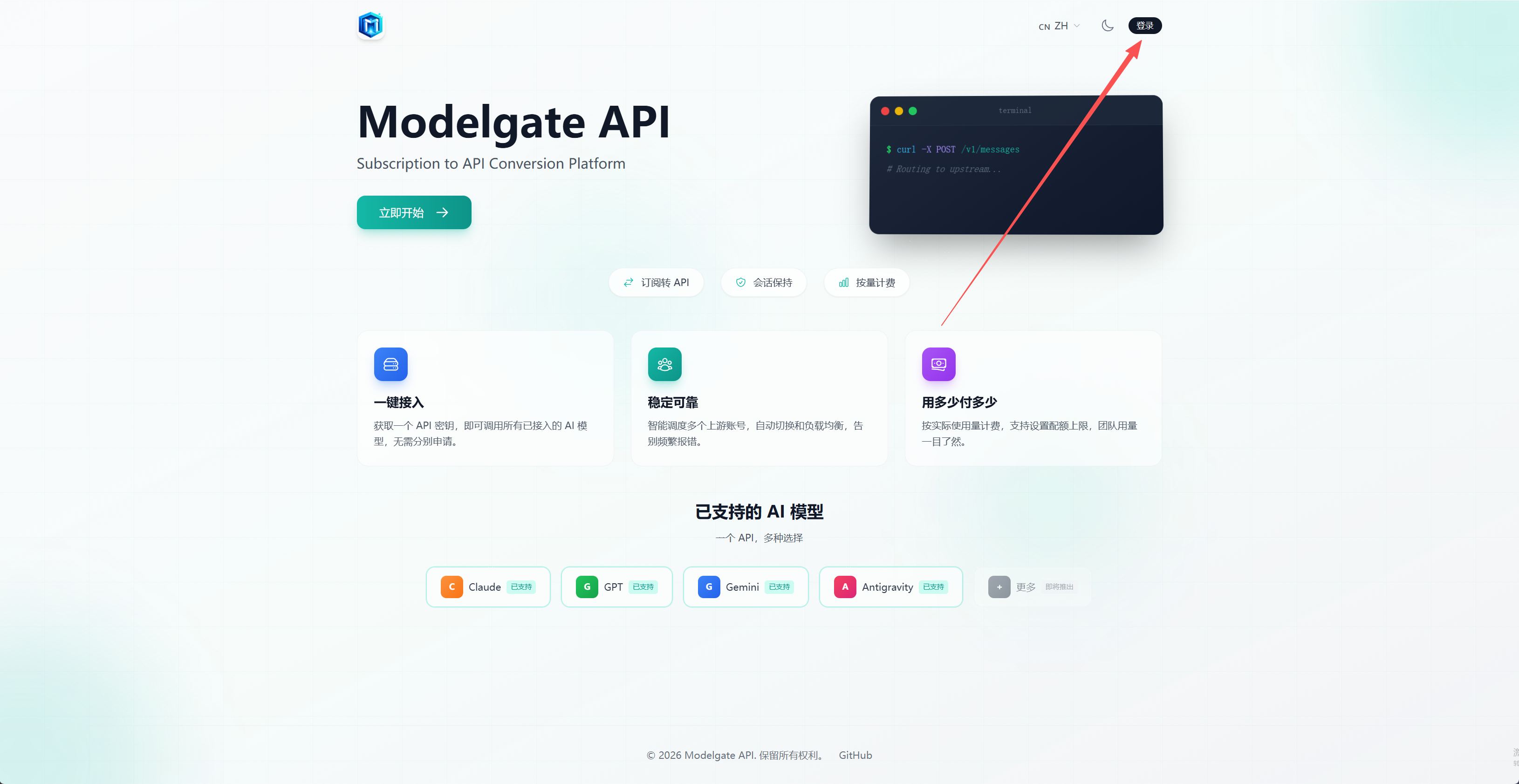
Đăng ký bằng email tại ai.jtht.vn
hãy dùng email thường dùng để đăng ký, tiện nhận thông báo quan trọng và lấy lại mật khẩu.
Nạp tiền
- Vào ví: sau khi đăng nhập, nhấn mục "Nạp tiền/Subscription" ở sidebar để vào trang nạp tiền.
- Chọn phương thức nạp: chọn số tiền nạp và thanh toán bằng Alipay.
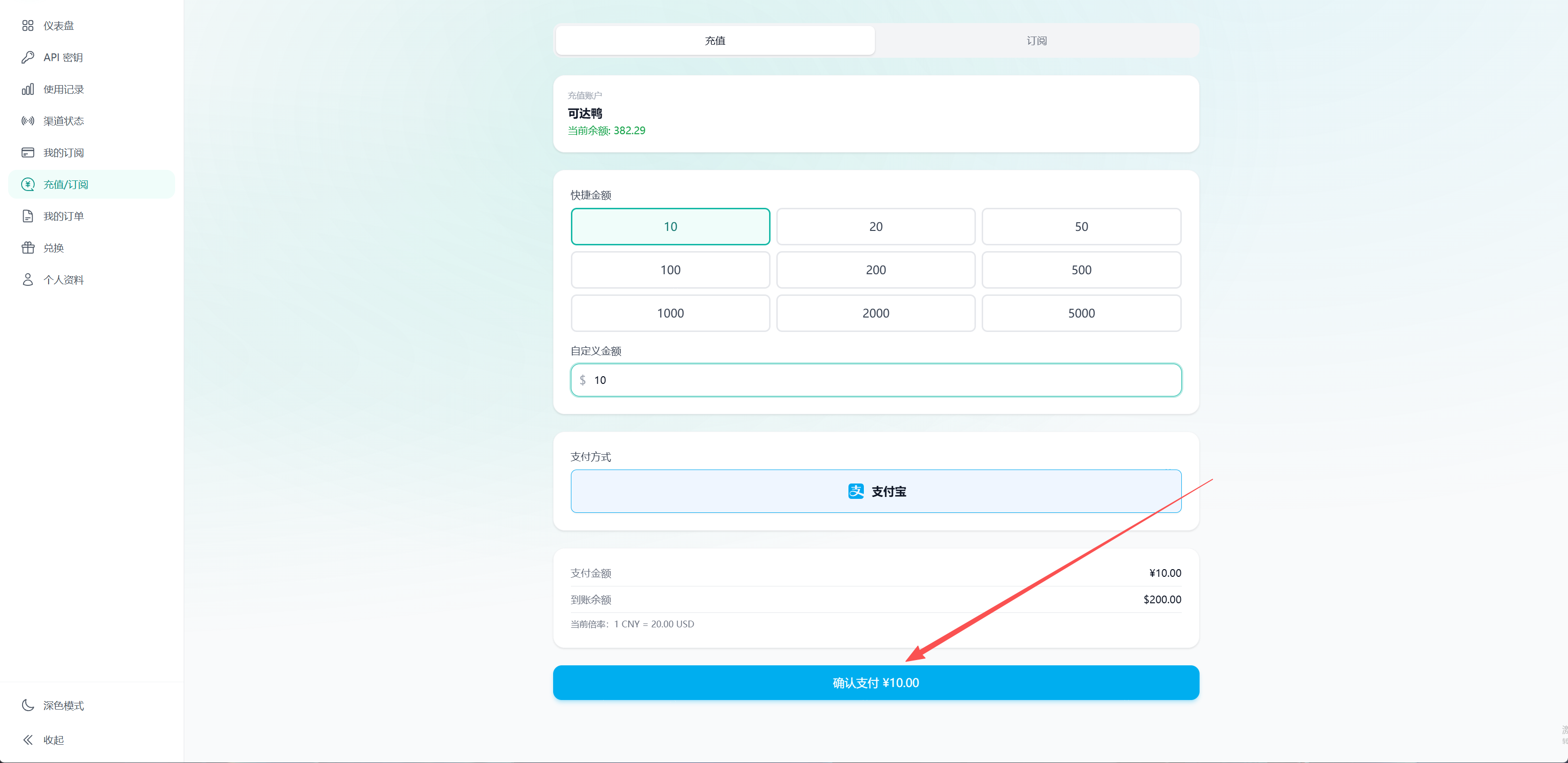
Chọn mệnh giá và thanh toán qua Alipay
Tạo token (lấy API Key)
Tạo API Key để truy cập dịch vụ.
token là thông tin xác thực để bạn truy cập API — hãy giữ cẩn thận, không tiết lộ cho người khác.
Thêm token
- Vào trang token: nhấn "API Key" ở sidebar, sau đó nhấn "Tạo key".
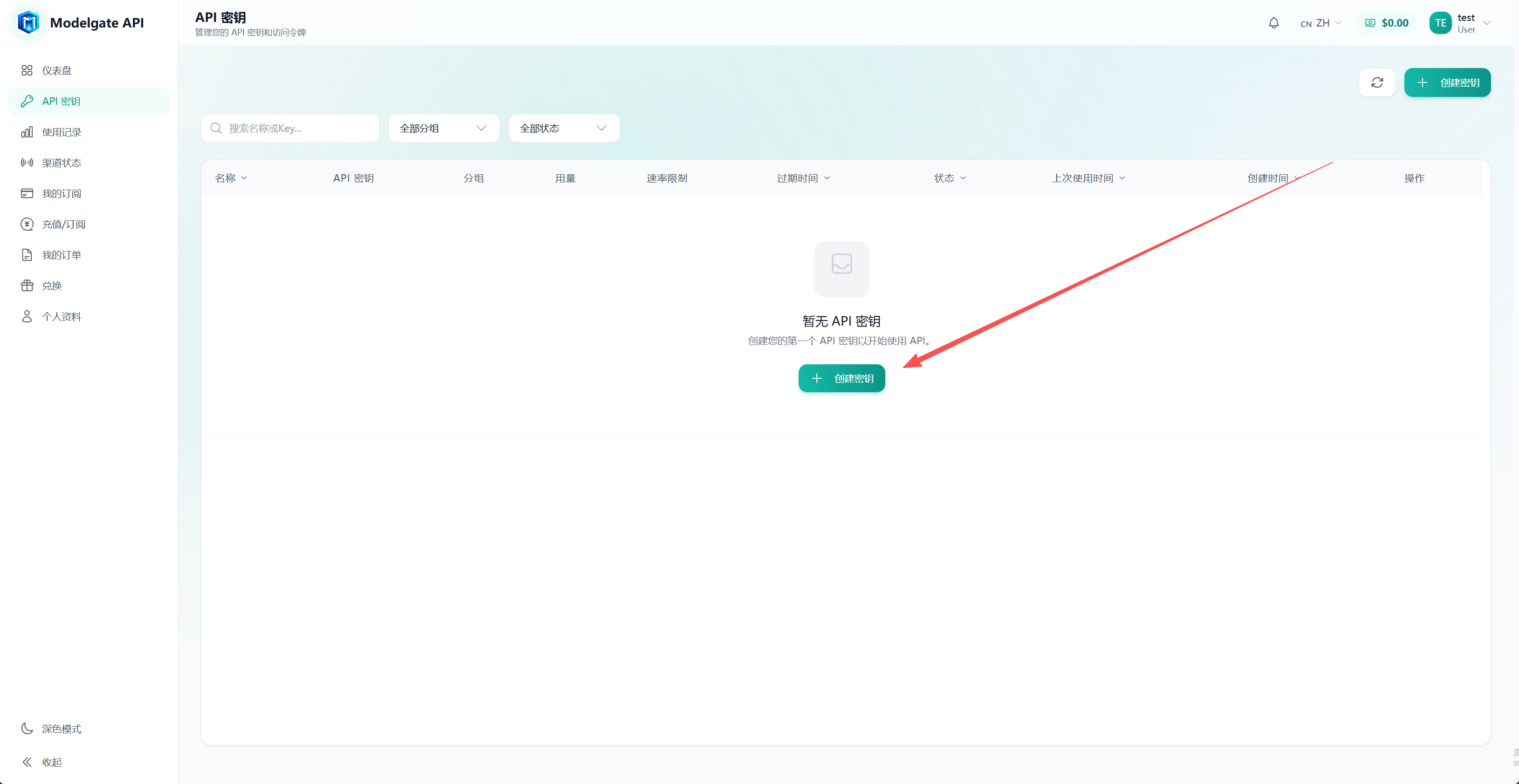
Bảng API Keys — nhấn Tạo key - Điền thông tin key: chỉ cần điền tên token và chọn group (bắt buộc chọn group, không được để trống nếu không sẽ báo lỗi); các mục khác không cần thay đổi, không cần đặt giới hạn nào.
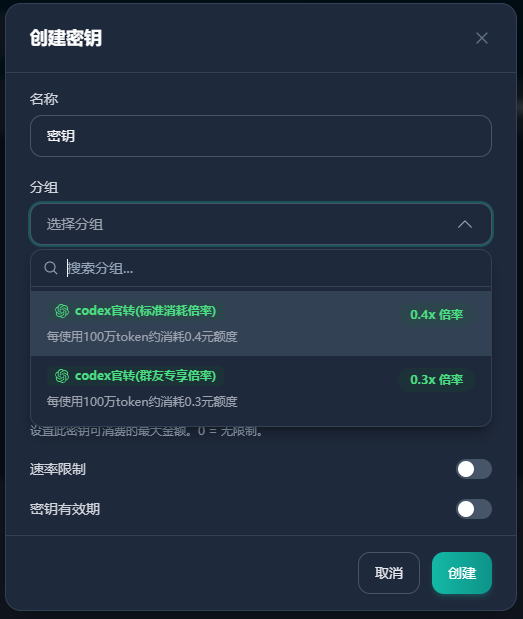
Điền tên và chọn group cho token - Gửi token: tạo xong, hệ thống tự sinh key, chính là API Key (định dạng
sk-xxxxxxxxx).
Cài Claude Code trên Windows
Điều kiện tiên quyết
Claude Code cần các môi trường sau, hãy kiểm tra từng mục:
| Dependency | Phiên bản tối thiểu | Lệnh kiểm tra | Mục đích |
|---|---|---|---|
| Git | 2.23+ | git -v | Phân tích ngữ cảnh dự án, quản lý phiên bản |
| Node.js | 18.0+ | node -v | Chạy Claude Code CLI |
nếu các lệnh trên đều trả về số phiên bản bình thường, có thể nhảy thẳng tới bước "Cài Claude Code".
Cài Git
Git là dependency bắt buộc của Claude Code, dùng để phân tích lịch sử dự án, thực hiện commit code, v.v.
- Tải Git: truy cập trang chủ Git (https://git-scm.com/downloads/win) để tải bộ cài Windows.
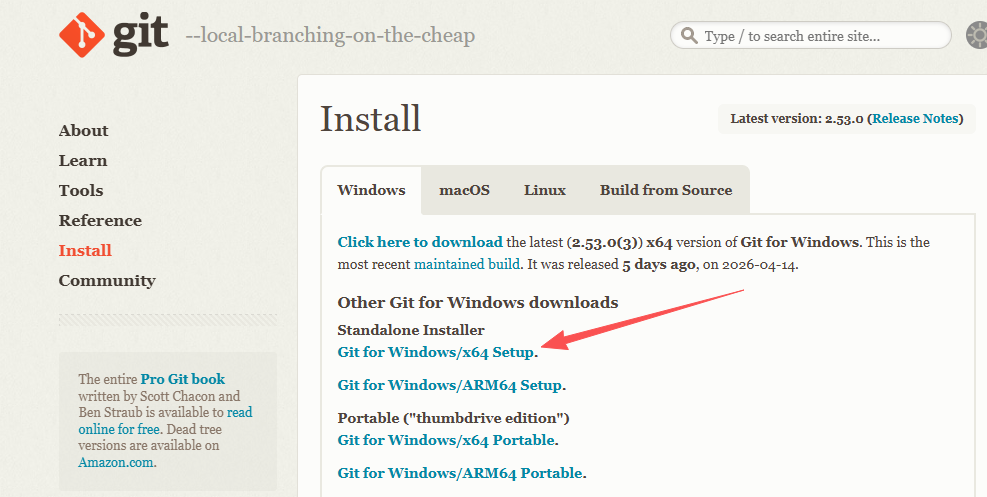
Tải installer từ git-scm.com - Chạy trình cài đặt: nhấp đúp bộ cài, giữ nguyên lựa chọn mặc định và nhấn "Next" đến khi hoàn tất.
- Xác minh cài đặt: mở lại terminal và chạy lệnh:
git -v
Cài Node.js
Cách 1: tải bộ cài từ trang chủ
- Tải Node.js từ trang chủ (https://nodejs.org/zh-cn/download).
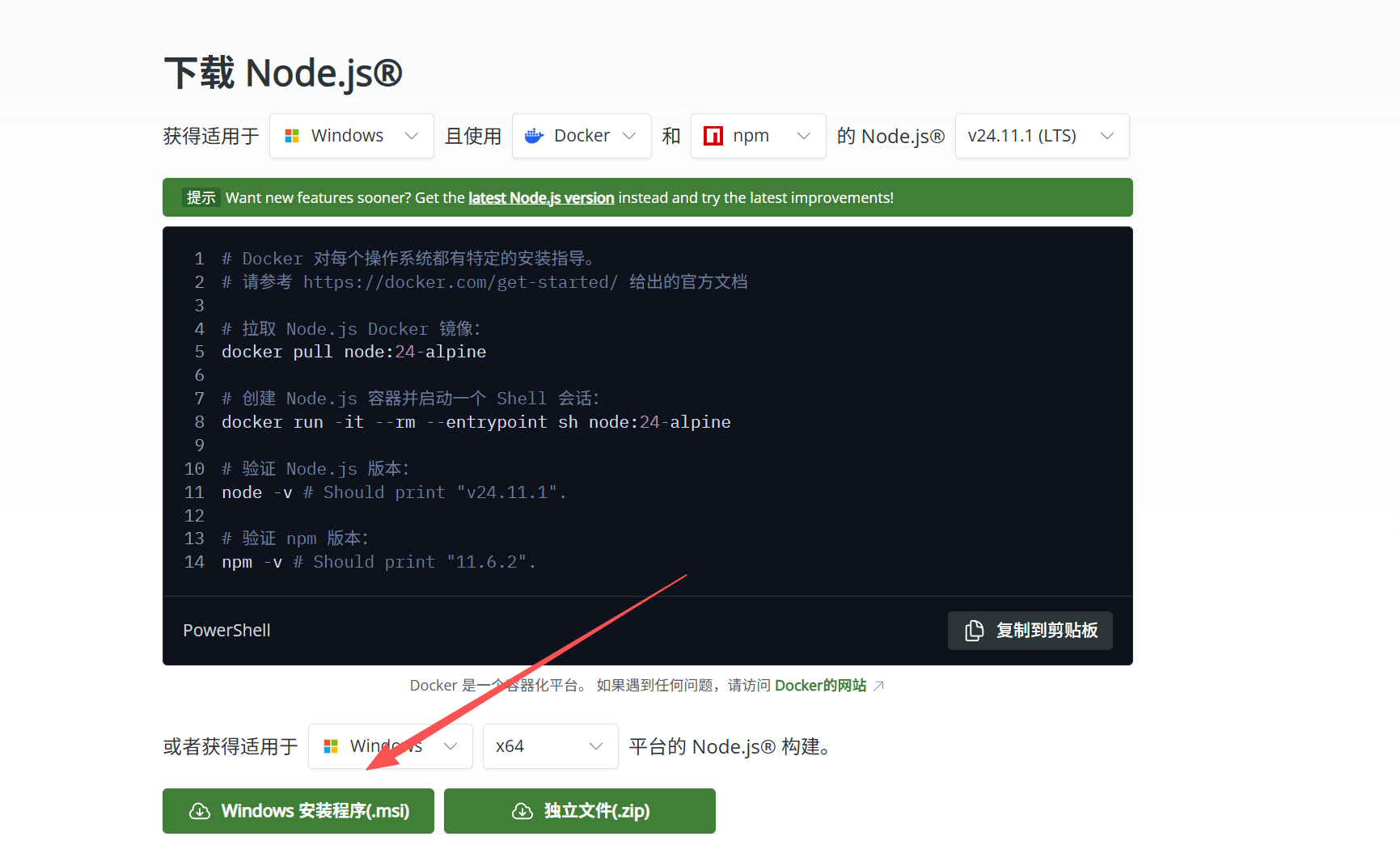
Chọn bản Windows Installer (.exe) - Chạy bộ cài, hoàn tất thì xác minh trong terminal:
node -v
Cách 2: cài bằng fnm (khuyên dùng)
fnm (Fast Node Manager, https://github.com/Schniz/fnm) là trình quản lý phiên bản Node.js nhanh, hỗ trợ cài và chuyển đổi nhiều phiên bản Node.js dễ dàng.
chuyển phiên bản thuận tiện, nâng cấp nhẹ nhàng, không làm bẩn môi trường hệ thống, dùng được đa nền tảng.
- Tải fnm: vào trang release (https://github.com/Schniz/fnm/releases/latest), tải gói
fnm-windows.zip. - Giải nén vào thư mục cố định: giải nén
fnm.exevào một vị trí cố định, ví dụC:\fnm. - Thêm biến môi trường: nhấn
Win + R, nhậpSystemPropertiesAdvancedrồi Enter để mở System Properties. Nhấn "Environment Variables", trong "User variables" tìmPath, nhấp đúp để sửa, thêm dòng mới là thư mục chứa fnm (ví dụC:\fnm), nhấn OK để lưu. - Cài Node.js: mở lại terminal, chạy lệnh cài bản LTS mới nhất:
fnm install --lts
node -v
Cài Claude Code
- Mở terminal: nhấn
Win + R, nhậppowershellhoặccmd.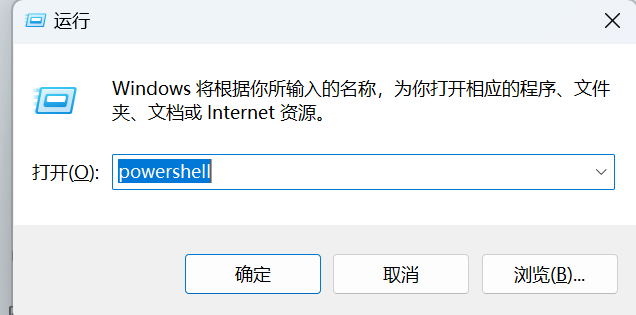
Mở PowerShell bằng hộp thoại Run - Chạy lệnh cài đặt:
npm install -g @anthropic-ai/claude-code
- Xác minh cài đặt: chạy
claude --versionđể xác nhận cài đặt thành công. - Mở Claude: nhập
claudetrong terminal.
Cài Claude Code trên macOS
Yêu cầu hệ thống
- macOS 10.15 (Catalina) trở lên
- Git (macOS thường cài sẵn; chạy
git -vtrong terminal để kiểm tra) - Node.js 18+
lần đầu chạy git trên macOS, hệ thống sẽ tự gợi ý cài Xcode Command Line Tools — cứ làm theo gợi ý.
Các bước cài đặt
1. Cài Node.js (bỏ qua nếu đã cài)
Cách 1: tải bộ cài macOS từ trang chủ Node.js, cài xong chạy node -v để xác minh.
Cách 2 (khuyên dùng): fnm — trình quản lý phiên bản Node.js nhanh, tiện chuyển đổi và quản lý nhiều phiên bản:
# Cài fnm
curl -fsSL https://fnm.vercel.app/install | bash

# Cài bản LTS mới nhất
fnm install --lts
node -v
Cách 3: Homebrew:
brew install node
2. Cài Claude Code
npm install -g @anthropic-ai/claude-code
Nếu cài báo error, hãy cài với quyền quản trị:
sudo npm install -g @anthropic-ai/claude-code
Nhập mật khẩu mở máy rồi Enter để bắt đầu cài.
3. Mở Claude
Nhập claude trong terminal.
Cài Claude Code trên Linux
Yêu cầu hệ thống
- Các bản phân phối phổ biến: Ubuntu 18.04+, CentOS 7+, Debian 9+...
- Git 2.23+ (chạy
git -vđể kiểm tra) - Node.js 18+
Các bước cài đặt
0. Cài Git (nếu chưa có)
# Ubuntu / Debian
sudo apt-get update && sudo apt-get install -y git

# CentOS / RHEL
sudo yum install -y git
1. Cài Node.js
Cách 1: tải bộ cài/binary Linux từ trang chủ Node.js, cài xong chạy node -v.
Cách 2 (khuyên dùng): fnm — không cần sudo, không làm bẩn môi trường hệ thống:
# Cài fnm
curl -fsSL https://fnm.vercel.app/install | bash

# Nạp lại cấu hình shell
source ~/.bashrc

# Cài bản LTS mới nhất
fnm install --lts
node -v
Cách 3: NodeSource (Ubuntu/Debian):
curl -fsSL https://deb.nodesource.com/setup_20.x | sudo -E bash -
sudo apt-get install -y nodejs
2. Cài Claude Code
npm install -g @anthropic-ai/claude-code
3. Mở Claude
Nhập claude trong terminal.
Cấu hình môi trường thông thường
Cấu hình thủ công các biến môi trường API cho Claude Code.
nếu không muốn tự sửa biến môi trường, có thể dùng CC-Switch để cấu hình bằng giao diện đồ họa.
Windows
- Mở thư mục cấu hình: nhấn
Win + R, nhập%userprofile%\.claude.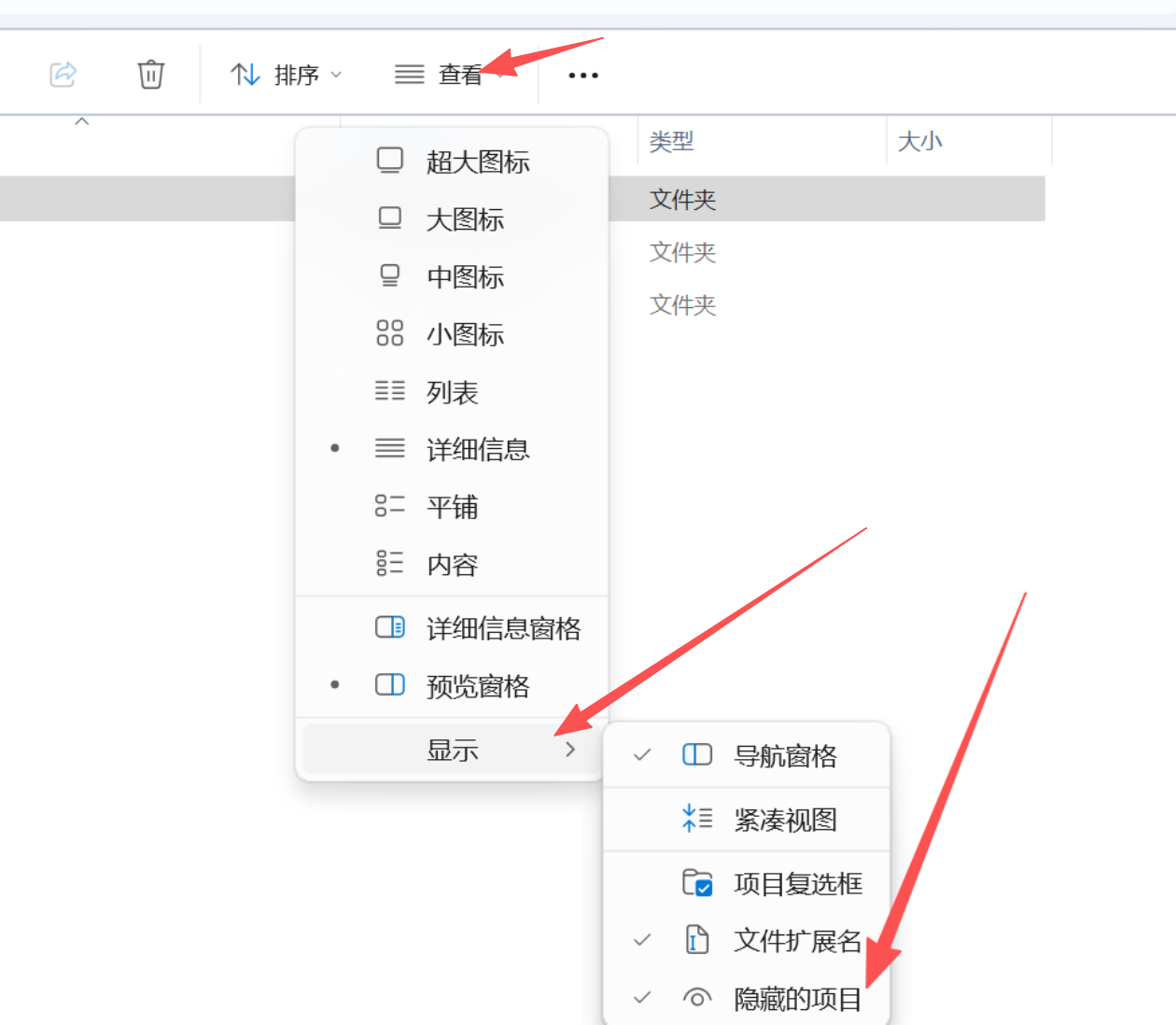
Thư mục %userprofile%\.claude - Sửa file cấu hình: tìm hoặc tạo
settings.json, ghi nội dung sau:
{
  "env": {
    "ANTHROPIC_BASE_URL": "https://ai.jtht.vn",
    "ANTHROPIC_AUTH_TOKEN": "sk-token-của-bạn"
  }
}
- Khởi động Claude Code: mở lại terminal, nhập
claudelà khởi động được.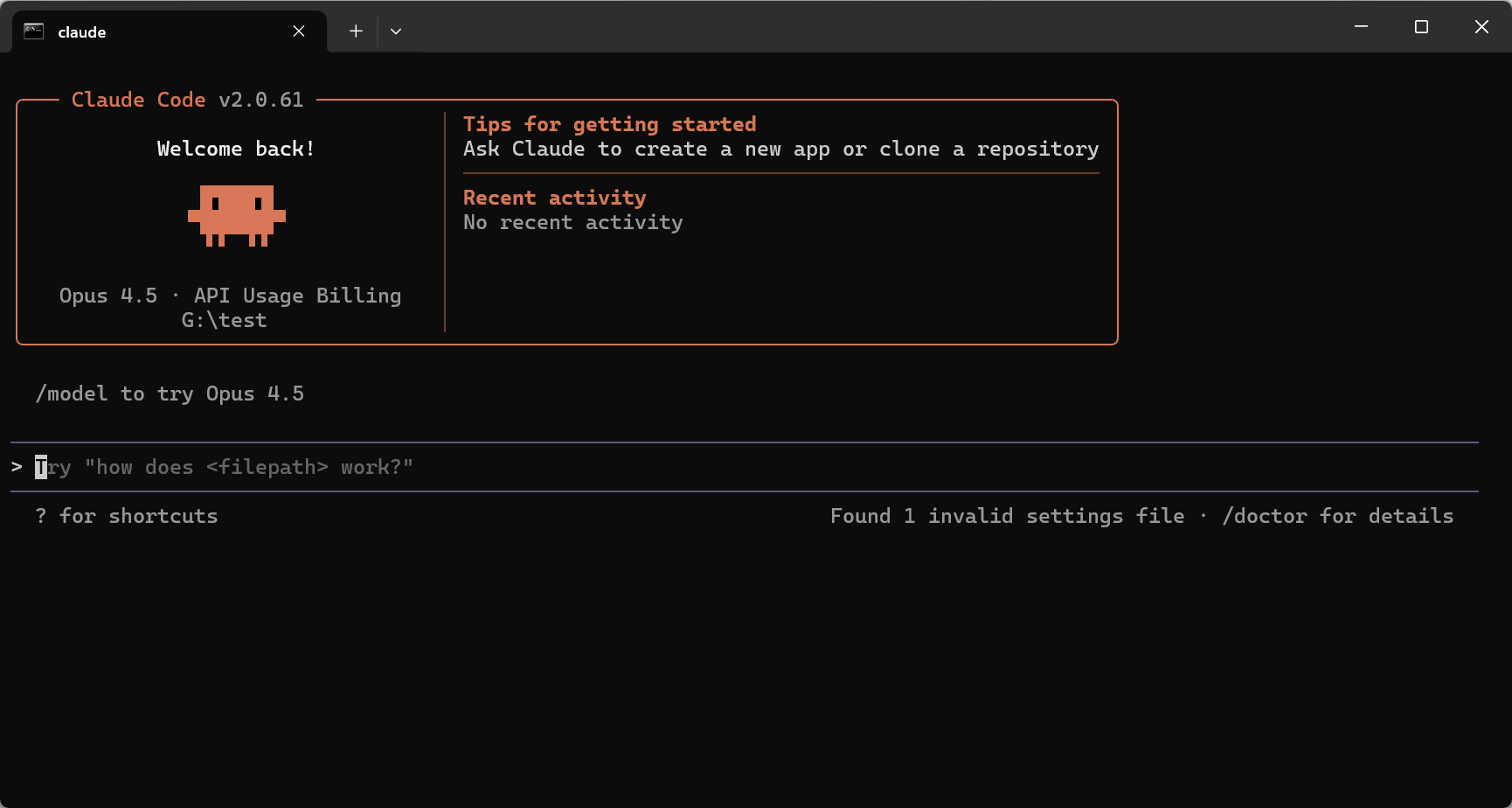
Claude Code nhận cấu hình gateway
macOS
Người dùng Zsh (mặc định của macOS):
echo 'export ANTHROPIC_AUTH_TOKEN="sk-token-của-bạn"' >> ~/.zshrc
echo 'export ANTHROPIC_BASE_URL="https://ai.jtht.vn"' >> ~/.zshrc
source ~/.zshrc
Người dùng Bash:
echo 'export ANTHROPIC_AUTH_TOKEN="sk-token-của-bạn"' >> ~/.bash_profile
echo 'export ANTHROPIC_BASE_URL="https://ai.jtht.vn"' >> ~/.bash_profile
source ~/.bash_profile
Linux
echo 'export ANTHROPIC_AUTH_TOKEN="sk-token-của-bạn"' >> ~/.bashrc
echo 'export ANTHROPIC_BASE_URL="https://ai.jtht.vn"' >> ~/.bashrc
source ~/.bashrc
Cấu hình CC-Switch (khuyên dùng)
Quản lý cấu hình API bằng công cụ đồ họa.
CC-Switch là cách cấu hình được khuyên dùng, hỗ trợ chuyển đổi nhiều cấu hình API chỉ với một cú nhấp.
Tính năng
- Chuyển đổi cấu hình API một chạm, chuyển nhanh giữa nhiều nhà cung cấp
- Quản lý cấu hình trực quan qua giao diện đồ họa
- Quản lý MCP server
- Thao tác nhanh từ system tray
Tải và cài đặt
Vào trang tải CC-Switch (https://github.com/farion1231/cc-switch/releases/latest); người dùng Windows nên tải bộ cài .msi.
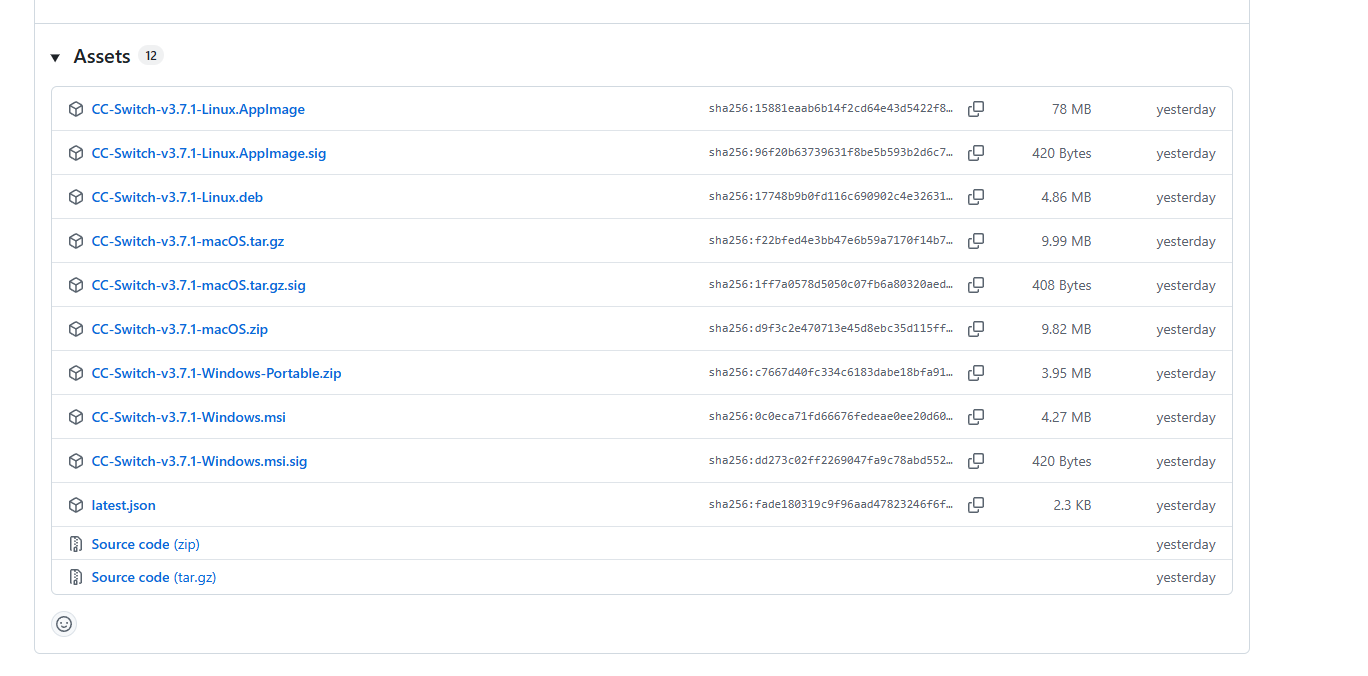
Cấu hình API
- Chạy CC-Switch: cài xong thì khởi động chương trình.
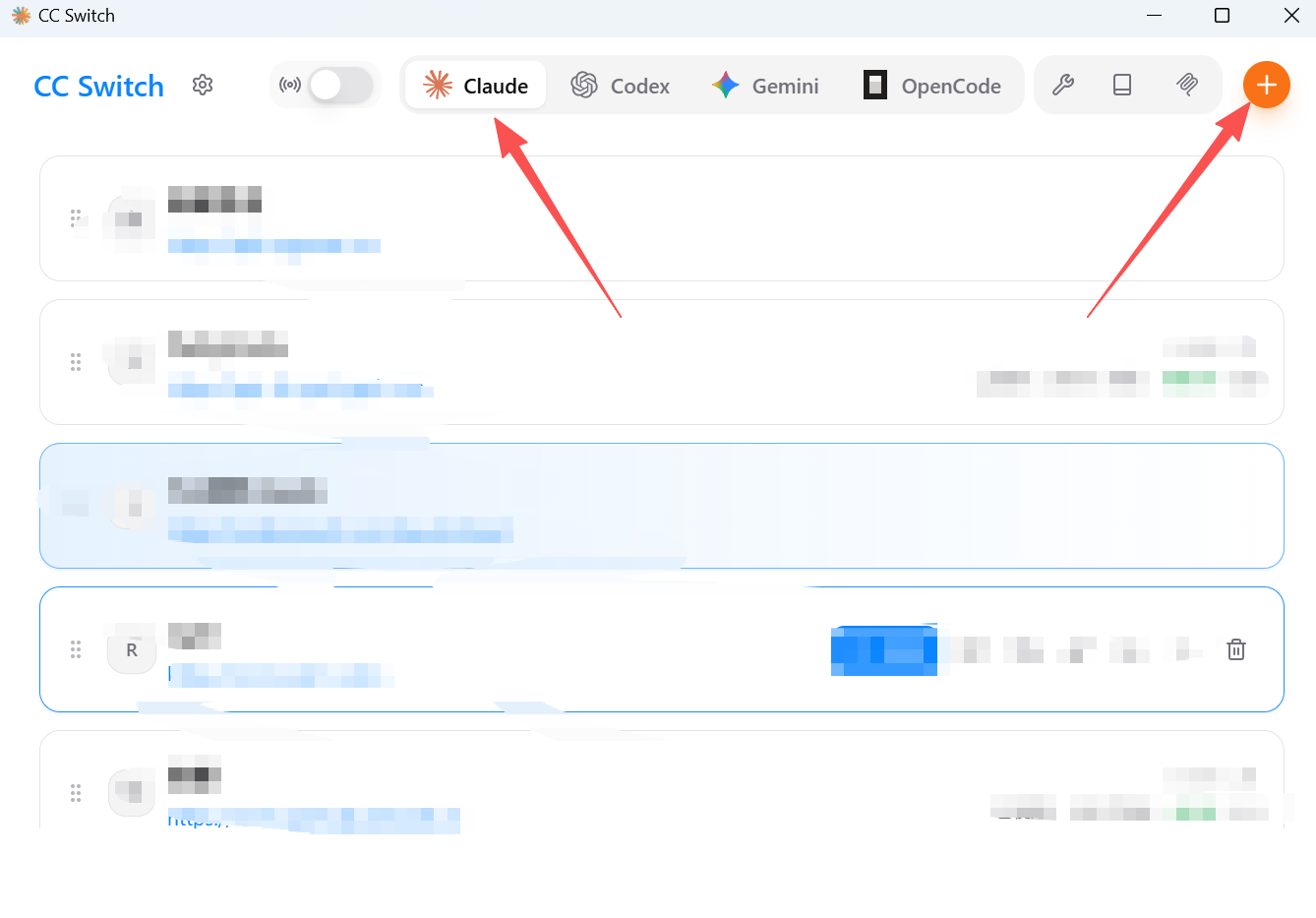
Màn hình chính CC-Switch - Thêm cấu hình: nhấn "Thêm cấu hình", chọn cấu hình tùy chỉnh, kéo xuống dưới.
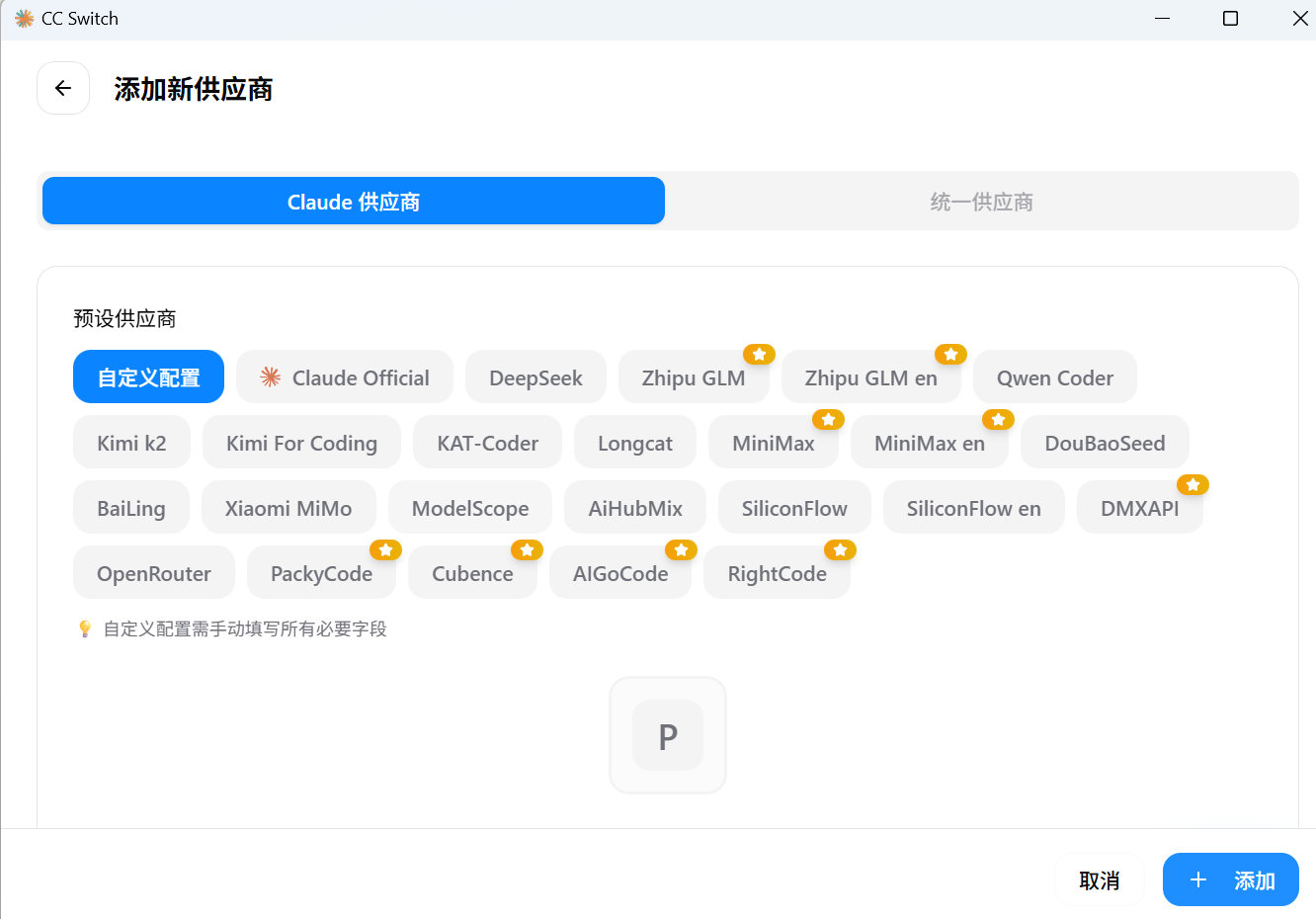
Chọn loại cấu hình tùy chỉnh - Hoàn thiện cấu hình: điền API Key (lấy ở mục token, định dạng
sk-xxxxxx) và địa chỉ requesthttps://ai.jtht.vn.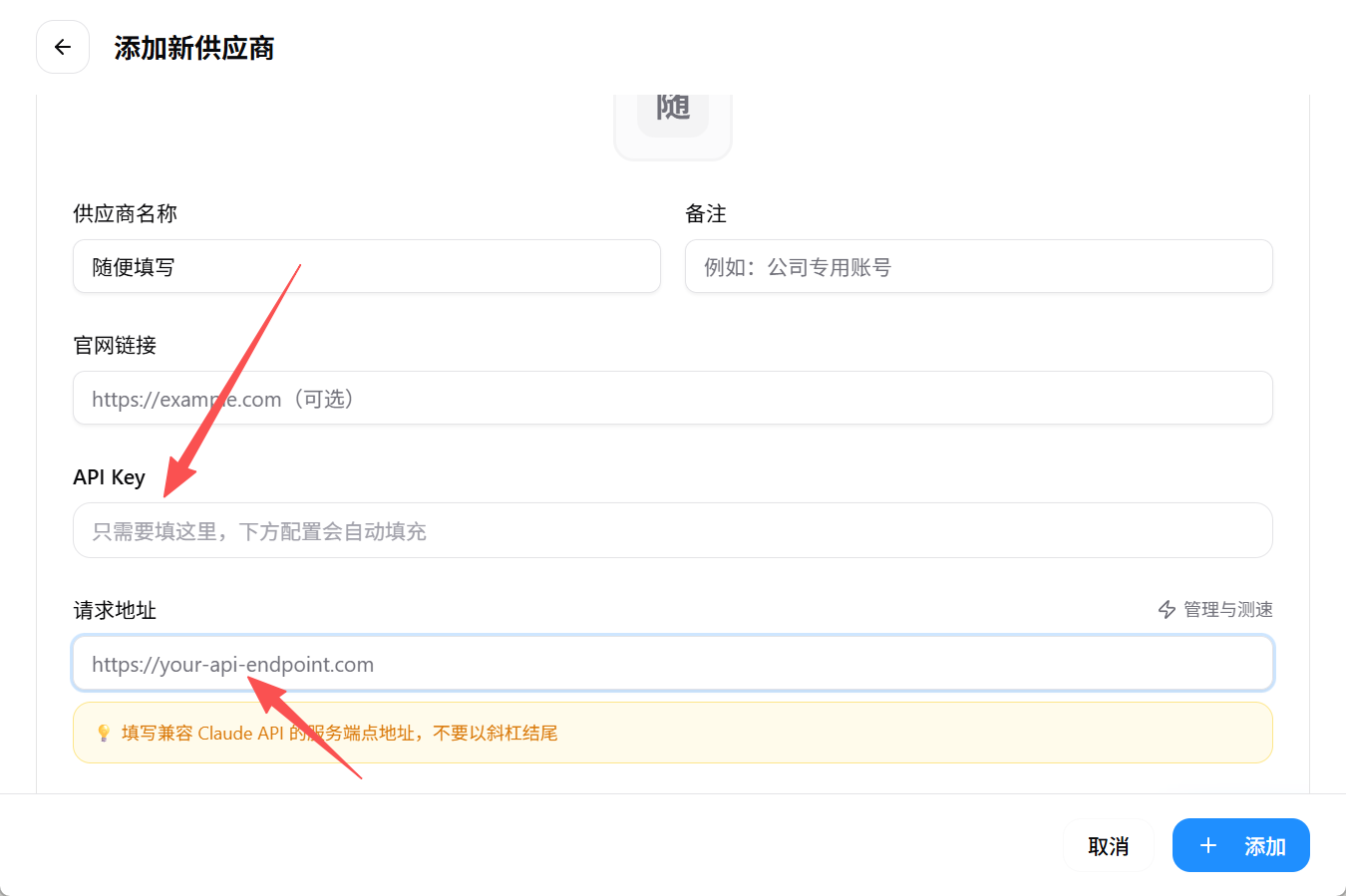
Điền key và base URL của gateway - Điền mô hình: mở tùy chọn nâng cao và điền tên mô hình — copy tên từ "model plaza" (quảng trường mô hình) trên trang chủ, đừng gõ tay; nên điền cùng một mô hình vào cả năm ô để tránh Claude tự dùng lung tung.
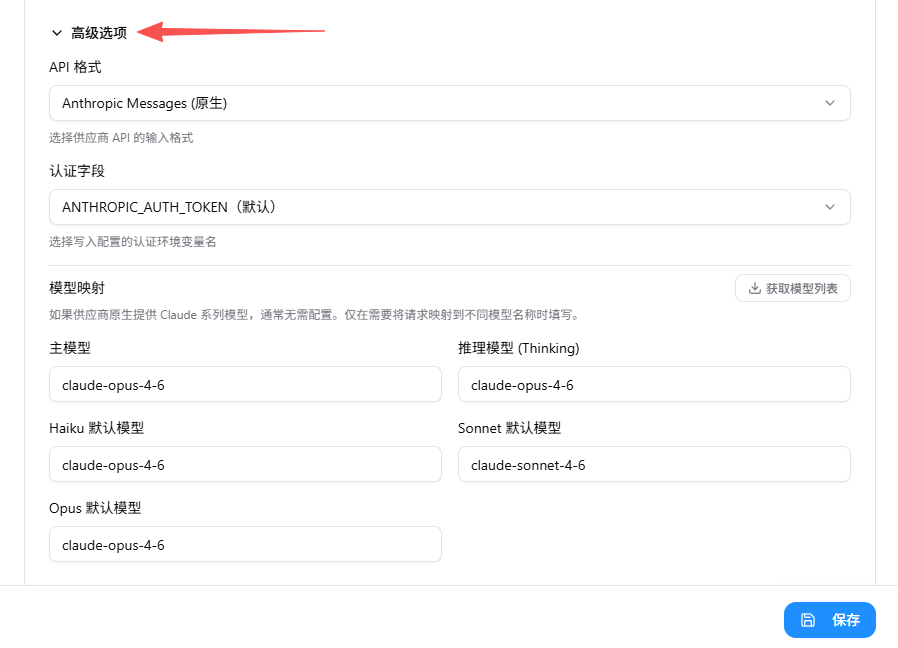
Dán tên model vào các ô nâng cao - Kích hoạt cấu hình: nhấn "Kích hoạt" để hoàn tất.
Dùng plugin Claude Code trong IDE (VSCode, Cursor, Trae...)
Hướng dẫn dưới đây lấy VSCode làm ví dụ; các IDE khác có thể tham khảo tương tự.
Cài extension
- Mở chợ extension: trong VSCode nhấn
Ctrl+Shift+X. - Tìm và cài: tìm "Claude" và cài extension chính thức.
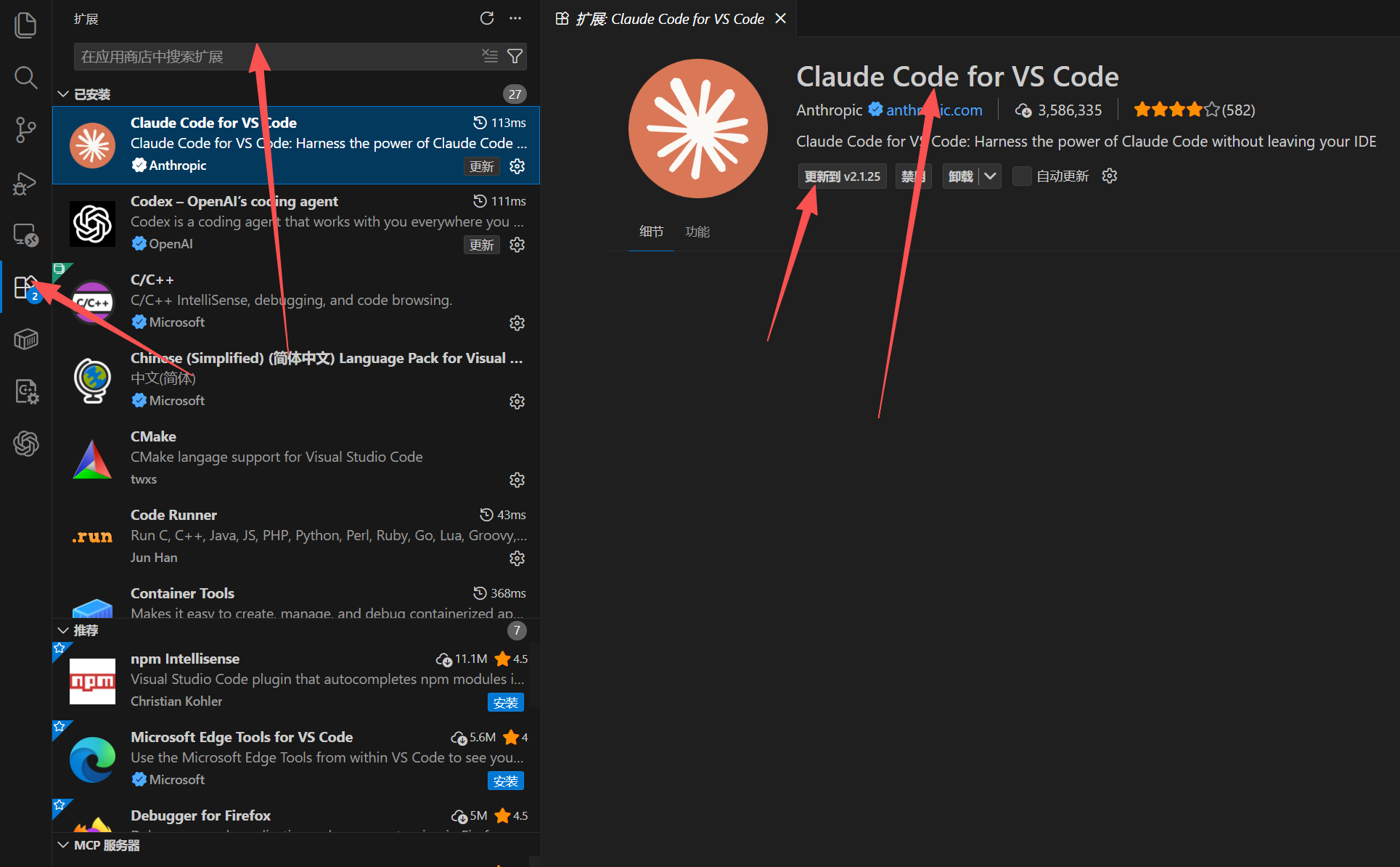
Extension Claude Code trong Marketplace - Bắt đầu dùng: sẽ thấy biểu tượng Claude Code ở sidebar.
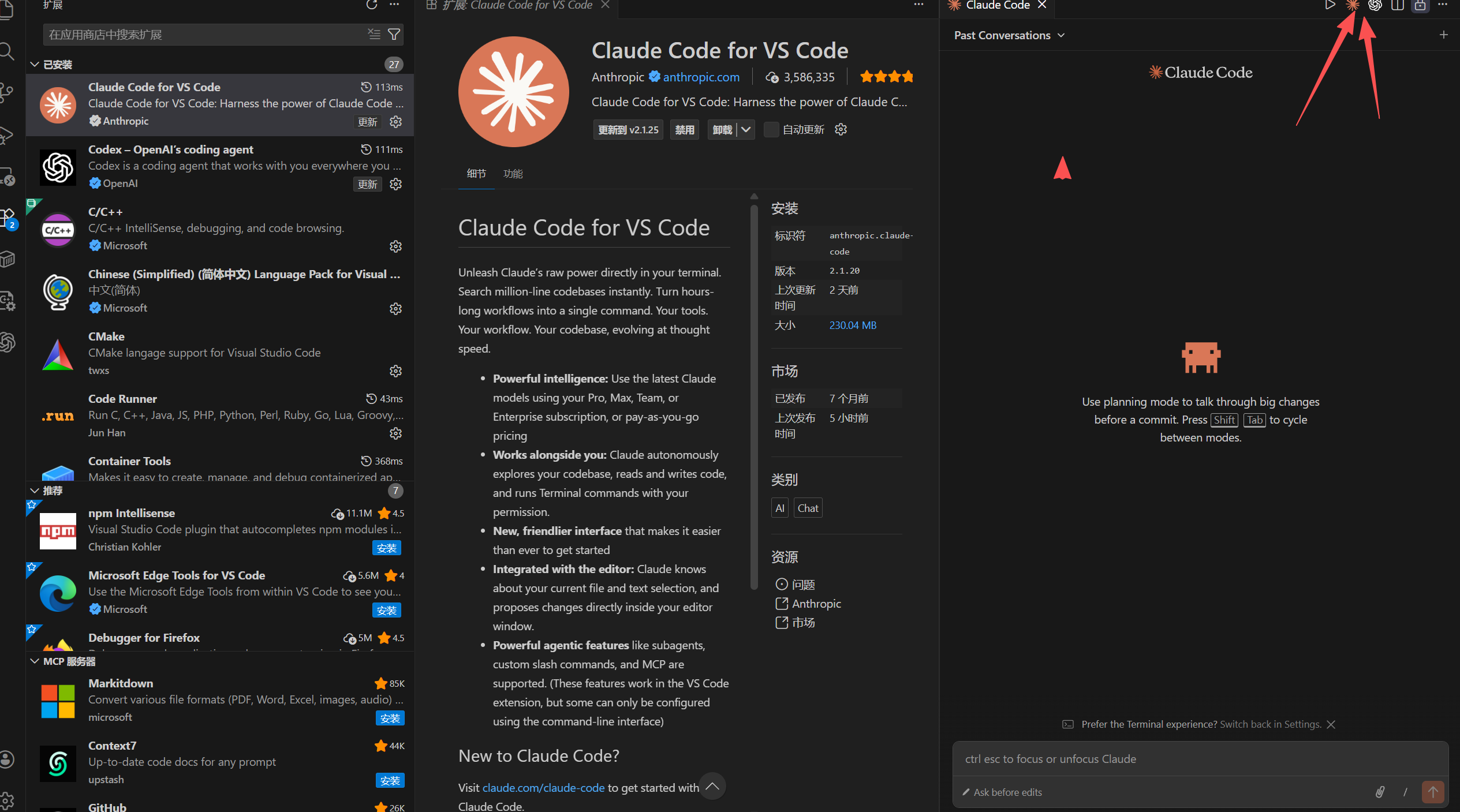
Biểu tượng plugin trên thanh sidebar - Vấn đề thường gặp: nếu đã cấu hình môi trường và khởi động lại IDE mà plugin vẫn không bỏ qua màn hình đăng nhập, hãy quay lại bước trước (dùng terminal) và cài Claude Code trong terminal trước — plugin chỉ là lối tắt của terminal, hoạt động dựa trên nền terminal.
Mẹo sử dụng Claude Code trong terminal
Cách khởi động
- Mở terminal:
Win + R, nhậppowershellhoặccmd. - Nhập
claudeđể khởi động.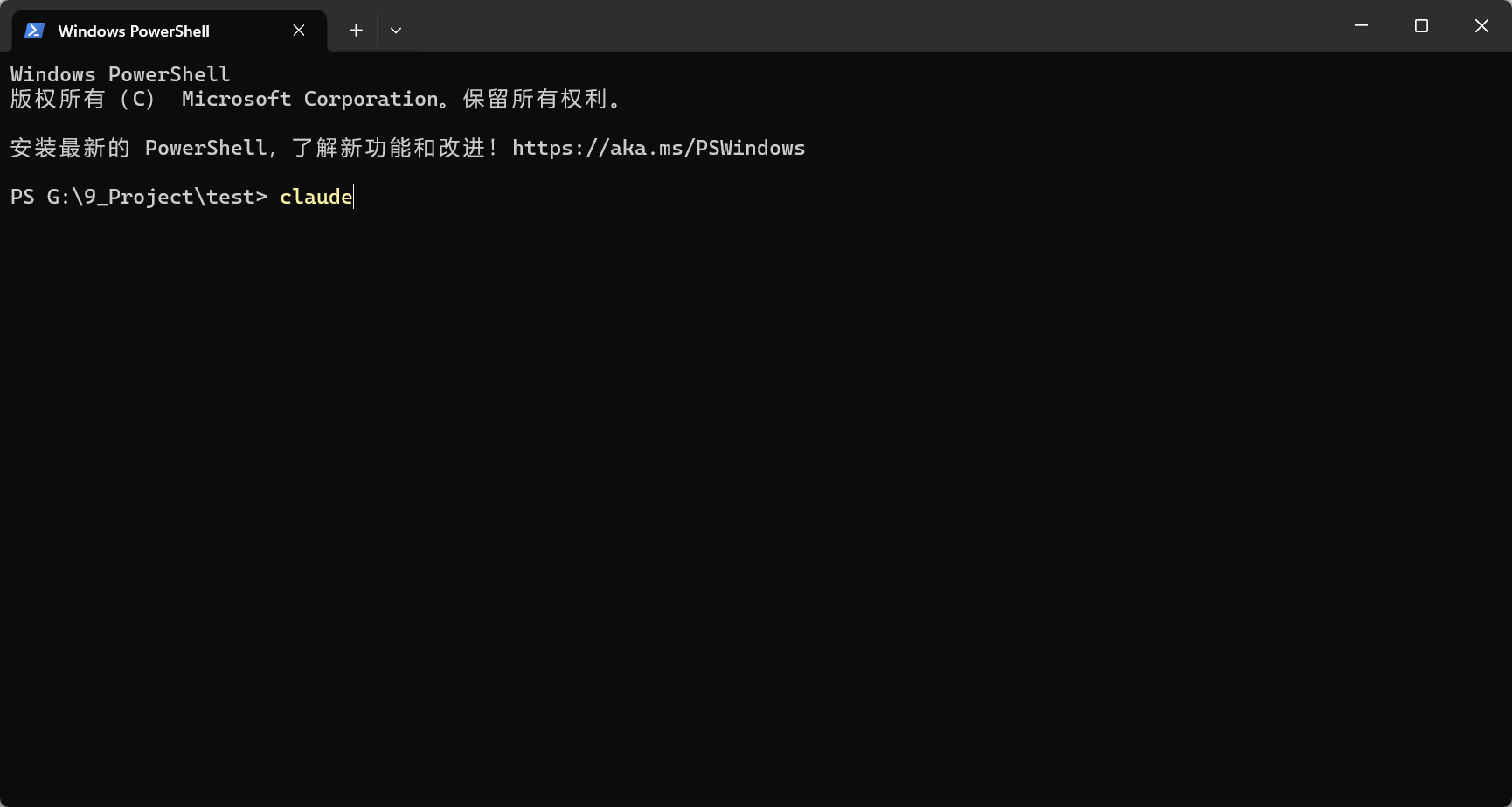
Gõ claude để mở REPL - Lần đầu khởi động, chọn
Yesđể tin tưởng thư mục.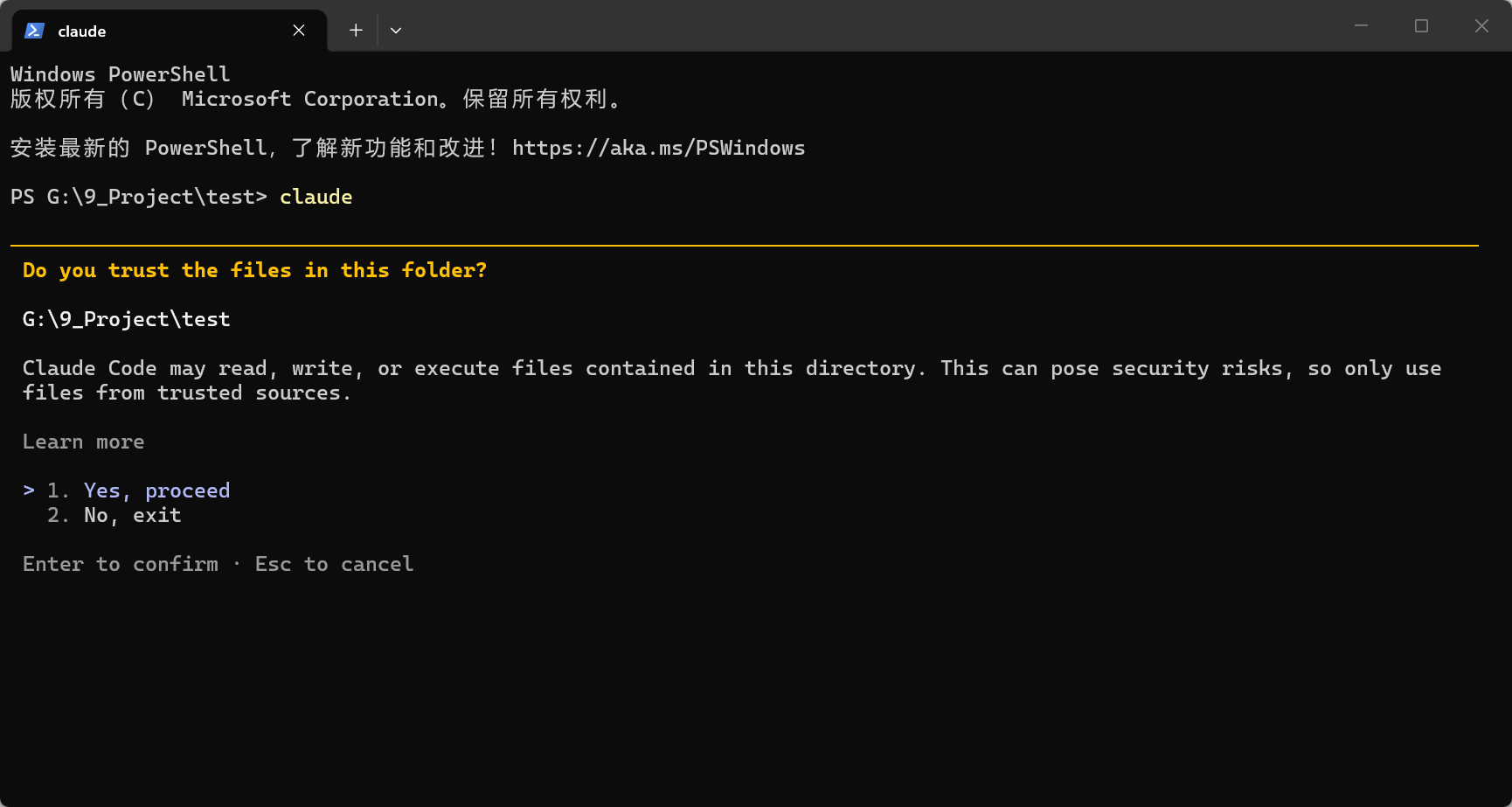
Hỏi tin tưởng thư mục làm việc
Lệnh cơ bản
| Lệnh | Chức năng |
|---|---|
| claude | Khởi động REPL tương tác tại thư mục hiện tại, dùng Claude Code kiểu đối thoại |
| claude "giải thích dự án này" | Khởi động REPL kèm câu hỏi đầu tiên, để Claude phân tích dự án ngay |
| claude -p "giải thích hàm này" | print mode: hỏi đáp một lần, in kết quả rồi thoát, tiện cho script/CI |
| cat logs.txt | claude -p "tóm tắt lỗi giúp tôi" | Đưa file hoặc output của lệnh qua pipe cho Claude, kết hợp -p để tóm tắt/phân tích |
| claude update | Cập nhật Claude Code CLI lên bản mới nhất |
Quản lý session
| Lệnh | Chức năng |
|---|---|
| claude -c | Tiếp tục session gần nhất của thư mục hiện tại, giữ nguyên ngữ cảnh cũ |
| claude -c -p "kiểm tra lỗi kiểu" | Chạy request một lần trong ngữ cảnh session gần nhất, hợp cho kiểm tra tự động |
| claude -r "abc123" "hoàn thành PR này" | Khôi phục session theo session ID và tiếp tục tác vụ mới |
| claude --continue | Nạp session gần nhất của thư mục hiện tại — "tiếp tục cuộc trò chuyện trước" |
| claude --resume abc123 "tiếp tục sửa Bug này" | Khôi phục session theo ID, tiếp tục công việc ở bất kỳ thư mục nào |
Tùy chọn nâng cao
| Lệnh | Chức năng |
|---|---|
| claude mcp | Quản lý/cấu hình MCP server, cho Claude truy cập nguồn dữ liệu và công cụ bên ngoài |
| claude --add-dir ../apps ../lib | Thêm thư mục code cho phép Claude truy cập, đọc code xuyên nhiều đường dẫn |
| claude --model sonnet | Chỉ định mô hình cho session (sonnet / opus hoặc tên mô hình cụ thể) |
| claude --verbose | Bật log chi tiết, hiện các lời gọi công cụ và bước nội bộ, tiện debug |
| claude --append-system-prompt "luôn dùng TypeScript" | Nối quy tắc tùy chỉnh vào sau system prompt mặc định, không đổi hành vi mặc định |
| claude -p "sinh tài liệu API" --output-format json | Xuất câu trả lời dạng JSON để script xử lý tiếp |
--dangerously-skip-permissions bỏ qua bước xác nhận quyền, cho Claude tự đọc/ghi file và chạy lệnh — rủi ro cao, chỉ dùng trong môi trường hoàn toàn tin cậy.
Hướng dẫn Codex
Công cụ AI lập trình của OpenAI.
Điều kiện tiên quyết
- Node.js 18+ (xem mục cài đặt)
- Git 2.23+
Cài đặt
npm install -g @openai/codex
Cấu hình
macOS / Linux:
export OPENAI_API_KEY="sk-token-của-bạn"
export OPENAI_BASE_URL="https://ai.jtht.vn/v1"
Windows (PowerShell):
$env:OPENAI_API_KEY="sk-token-của-bạn"
$env:OPENAI_BASE_URL="https://ai.jtht.vn/v1"
kiểu $env: trên Windows chỉ là cấu hình tạm, đóng terminal là mất. Muốn lâu dài, làm theo cách sửa settings.json ở mục Cài đặt Windows và ghi các biến môi trường tương ứng vào file cấu hình.
Codex dùng giao diện tương thích OpenAI — nhớ thêm /v1 vào cuối URL.
Hướng dẫn OpenCode
Kết nối giao diện ModelGate trong OpenCode và bắt đầu sử dụng.
- Mở cài đặt: mở OpenCode, nhấn nút cài đặt ở góc dưới bên trái, chọn nhà cung cấp (provider), kéo xuống chọn nhà cung cấp tùy chỉnh rồi nhấn kết nối.
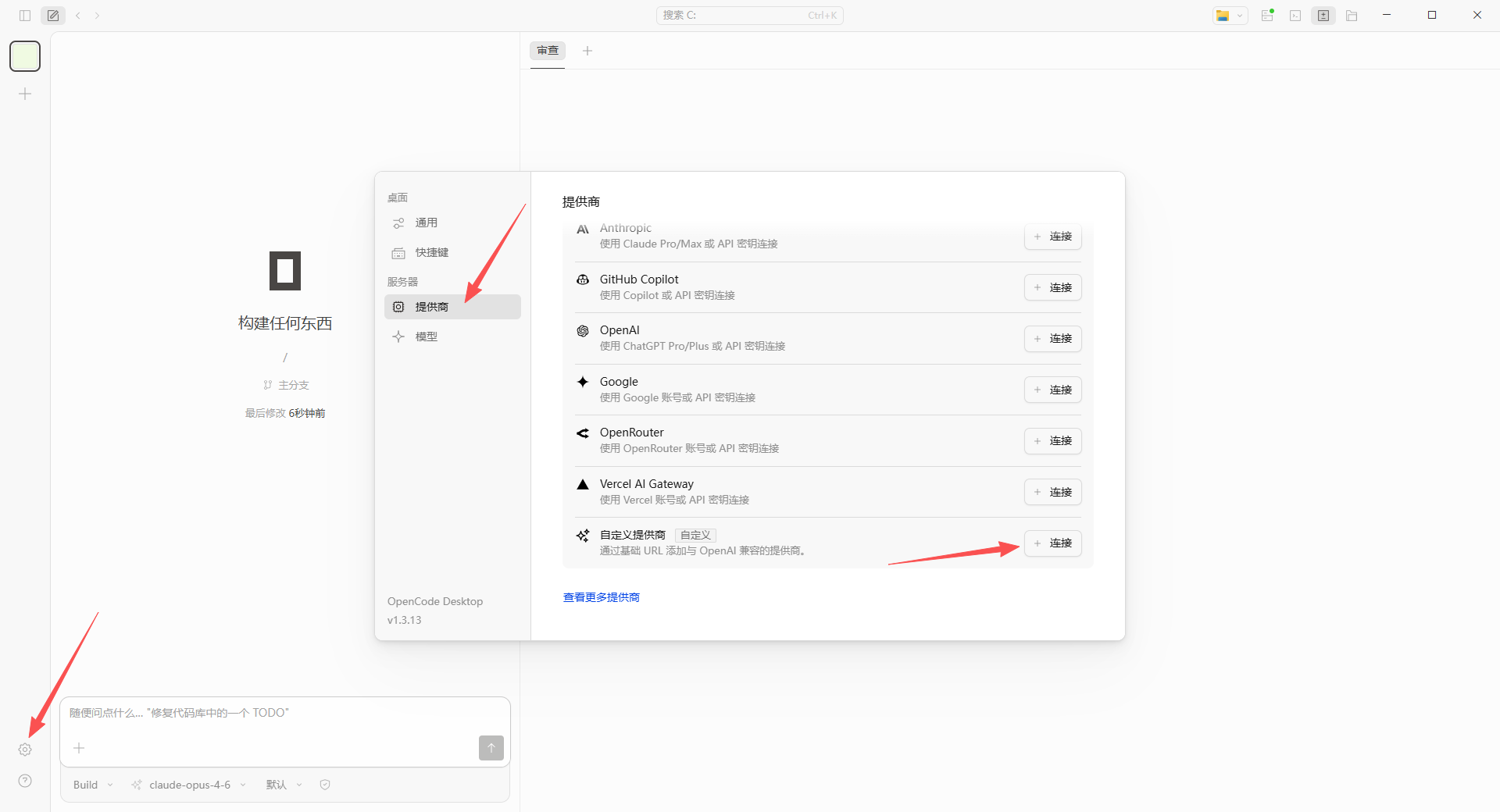
Chọn Custom provider trong mục Provider - Thêm nhà cung cấp: tên đặt tùy ý; Base URL điền
https://ai.jtht.vn/v1; copy API Key từ mục token dán vào OpenCode (định dạngsk-xxxxxx). - Lưu và bắt đầu dùng: lưu xong quay lại màn hình chat, chọn mô hình vừa thêm ở góc dưới bên trái.
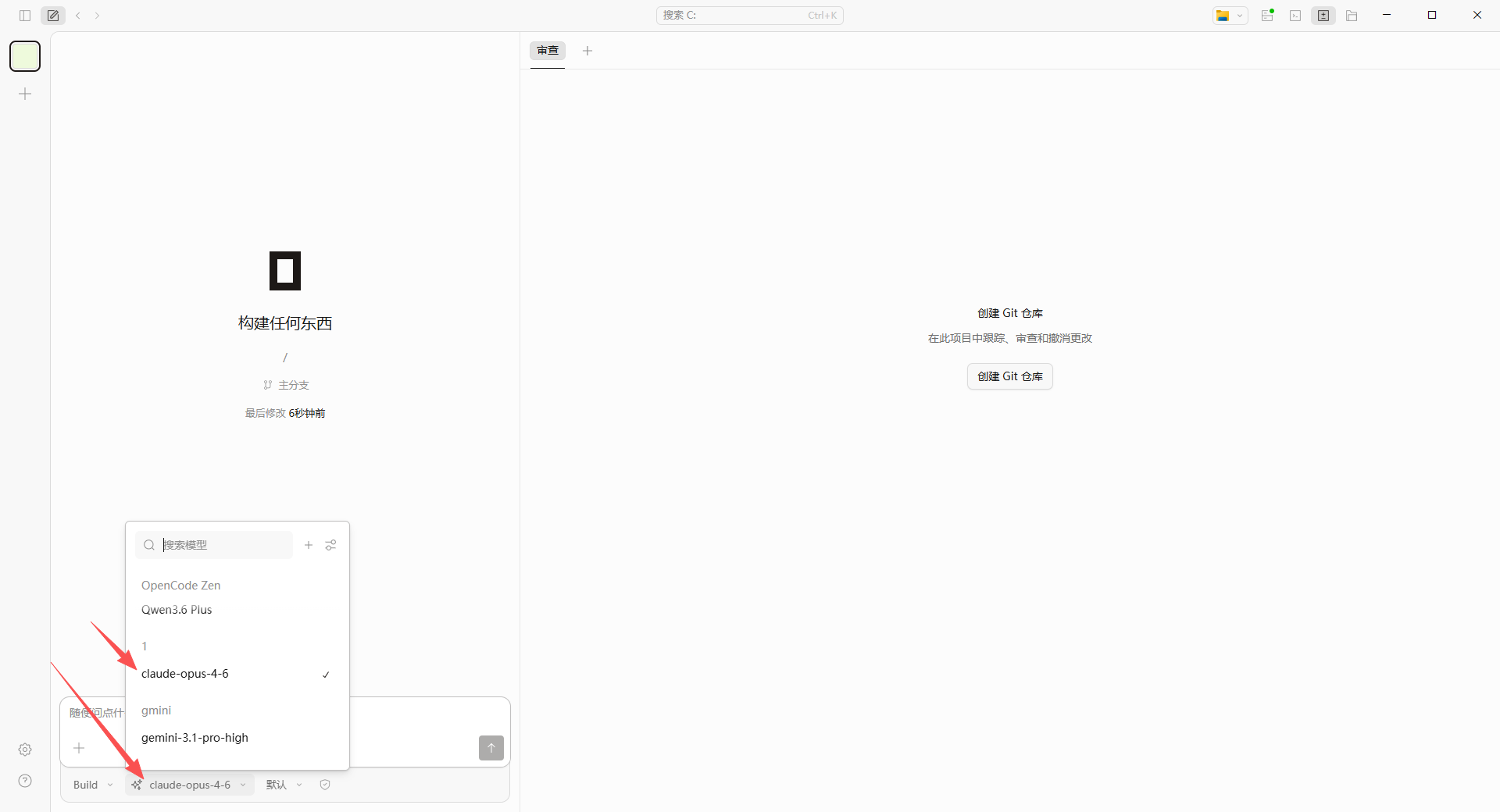
Chọn model sau khi lưu provider
nếu mô hình không chạy, kiểm tra trước tiên địa chỉ có đúng https://ai.jtht.vn/v1 không và API Key có được copy đầy đủ không.
Hướng dẫn Gemini CLI
Công cụ AI lập trình của Google, mạnh về frontend.
Điều kiện tiên quyết
- Node.js 18+
Cài đặt
npm install -g @google/gemini-cli
Cấu hình
macOS / Linux:
export GEMINI_API_KEY="sk-token-của-bạn"
export GEMINI_BASE_URL="https://ai.jtht.vn"
Windows (PowerShell):
$env:GEMINI_API_KEY="sk-token-của-bạn"
$env:GEMINI_BASE_URL="https://ai.jtht.vn"
$env: trên Windows là tạm thời, đóng terminal là mất. Muốn lâu dài hãy ghi biến môi trường vào file cấu hình như mục Cài đặt Windows.
Hướng dẫn Cherry Studio
Kết nối ModelGate trong Cherry Studio và bắt đầu chat.
- Mở cài đặt: nhấn nút cài đặt ở góc trên bên phải.
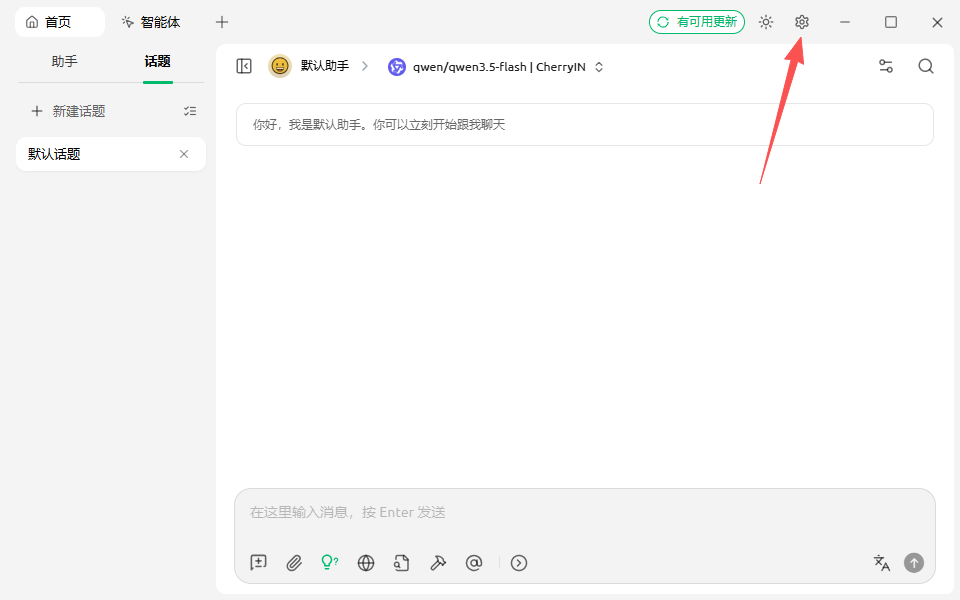
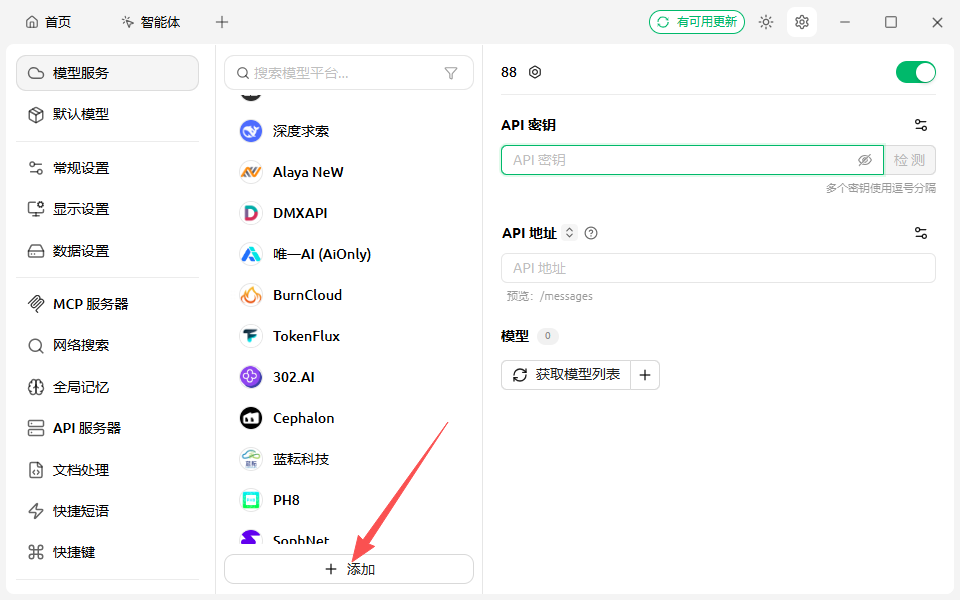
Vào Settings của Cherry Studio - Vào mục mô hình: chọn "Mô hình dịch vụ" (Model Services), nhấn nút thêm bên dưới để thêm nhà cung cấp tùy chỉnh.
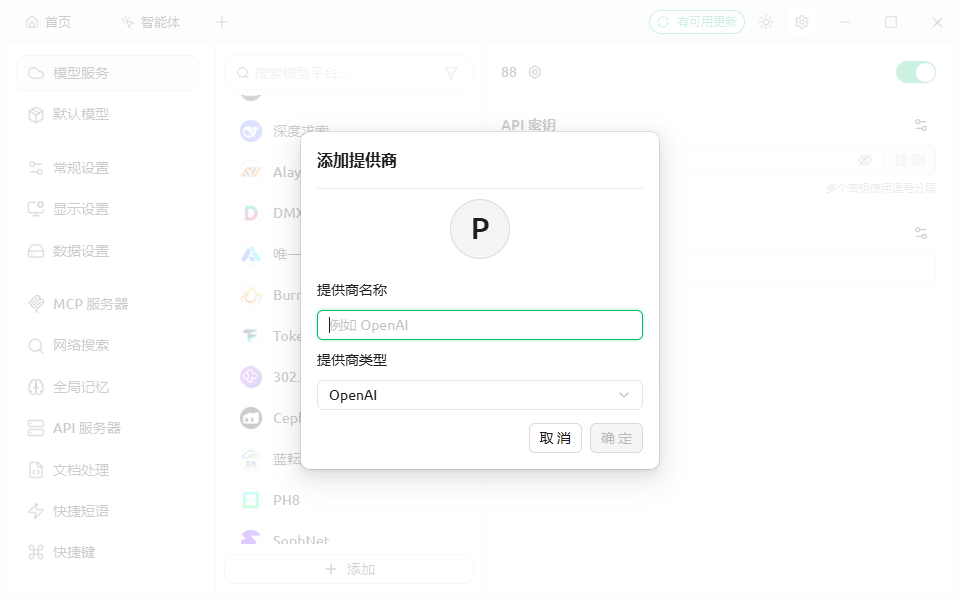
Mục Model Services - Thêm nhà cung cấp: tên tùy ý, loại nhà cung cấp chọn OpenAI.
Thêm provider loại OpenAI - Lấy mô hình: copy key ở mục token dán vào ô API Key (định dạng
sk-xxxxxx); điền địa chỉ APIhttps://ai.jtht.vn; nhấn lấy mô hình (nếu thất bại, kiểm tra token đã chọn group chưa).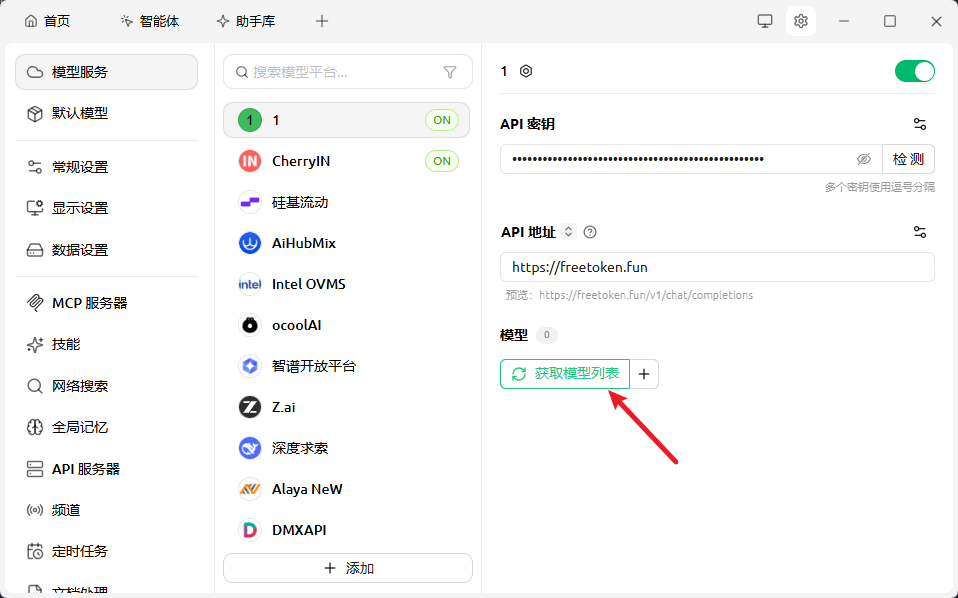
Điền API Key và địa chỉ gateway - Thêm mô hình: nhấn dấu cộng bên phải để chọn mô hình muốn dùng, có thể thêm nhiều mô hình.
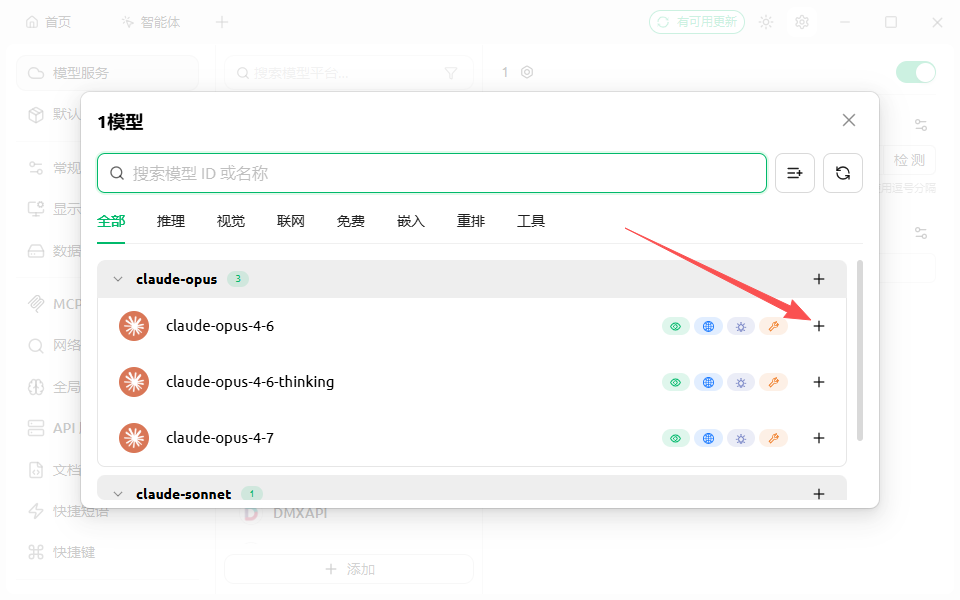
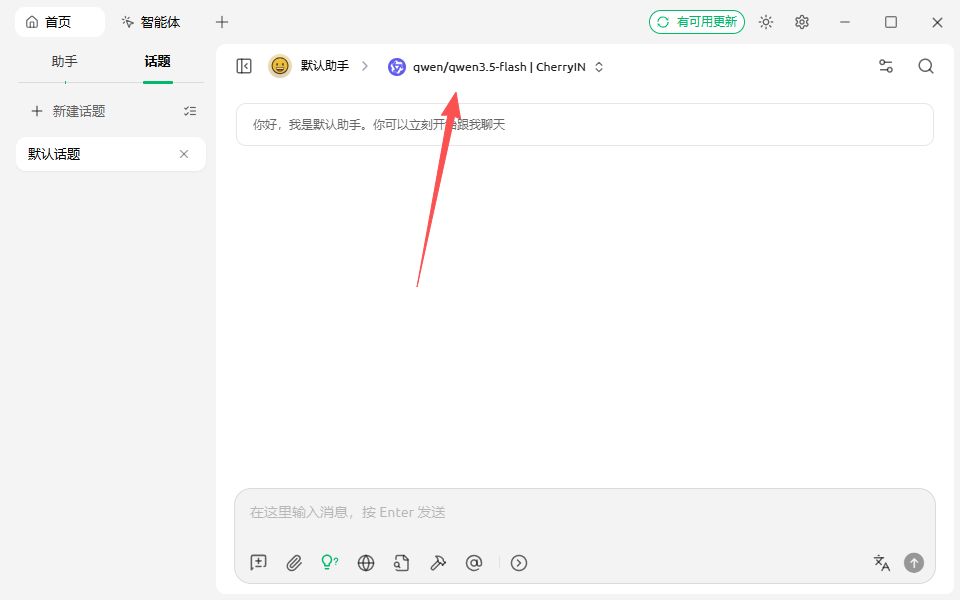
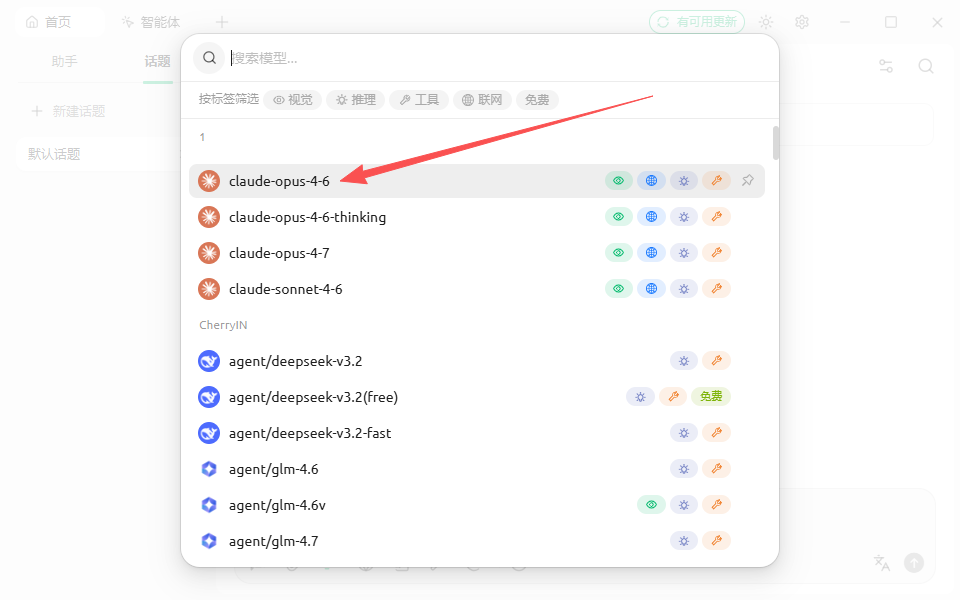
Chọn model từ danh sách - Đổi mô hình: lưu cấu hình, về trang chủ và chọn mô hình vừa thêm ở phía trên.
Chọn model ở đầu khung chat - Kích hoạt mô hình: chọn mô hình muốn dùng.
Mở cuộc trò chuyện mới - Bắt đầu dùng: nhập câu hỏi và gửi; nếu nhận được nội dung trả về bình thường nghĩa là cấu hình hoàn tất.
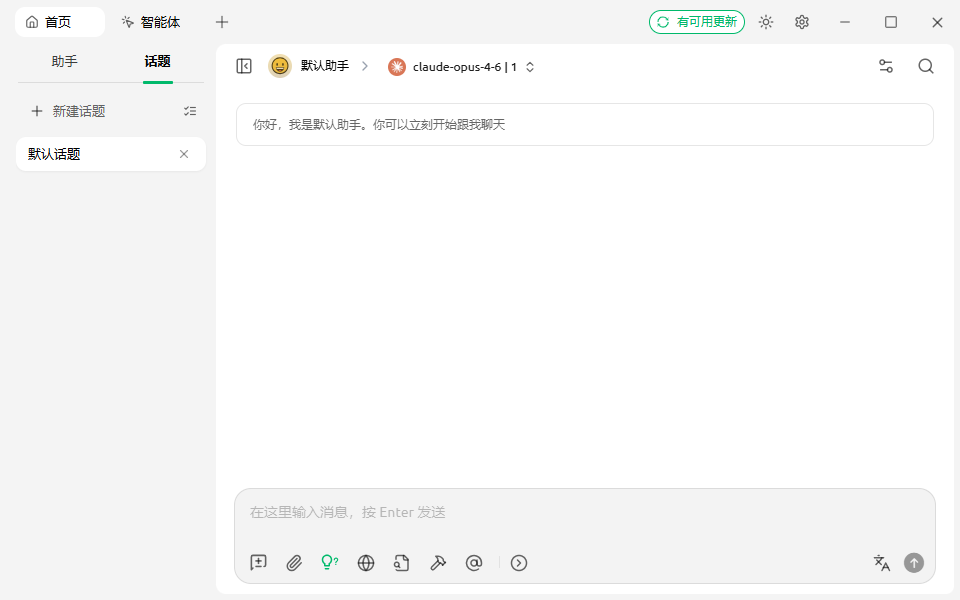
Hồi đáp trả về là cấu hình đã xong
nếu danh sách mô hình trống hoặc request lỗi, kiểm tra địa chỉ có đúng https://ai.jtht.vn không và API Key có đầy đủ không.
Hướng dẫn Hermes Agent
Kết nối giao diện ModelGate trong Hermes Agent và hoàn tất cài đặt/cấu hình.
Cài trên Windows
- Chạy lệnh cài: mở PowerShell và chạy:
irm https://raw.githubusercontent.com/NousResearch/hermes-agent/main/scripts/install.ps1 | iex
- Cài uv: nếu báo thiếu
uv, cài uv trước rồi chạy lại lệnh cài Hermes ở trên:
# Cách 1: cài uv bằng pip
pip install uv

# Cách 2: không có pip thì dùng winget
winget install astral-sh.uv

# Cách 3: cả hai không được thì tải qua mirror GitHub
Invoke-WebRequest -Uri "https://ghfast.top/https://github.com/astral-sh/uv/releases/latest/download/uv-x86_64-pc-windows-msvc.zip" -OutFile "$env:TEMP\uv.zip"
Expand-Archive "$env:TEMP\uv.zip" -DestinationPath "$env:LOCALAPPDATA\uv" -Force
$env:Path = "$env:LOCALAPPDATA\uv;" + $env:Path
uv --version
Cài trên macOS và Linux
curl -fsSL https://hermes-agent.nousresearch.com/install.sh | bash
Chờ cài hoàn tất
Sau khi chạy lệnh sẽ vào màn hình cài đặt — chờ cài xong là được.
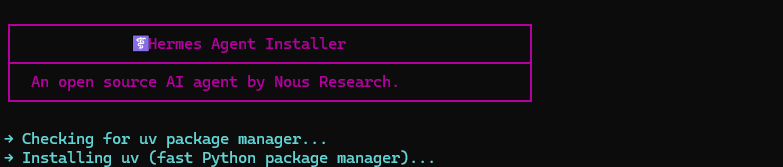
Cấu hình
- Chọn cấu hình nhanh: cài xong nhập
1rồi Enter.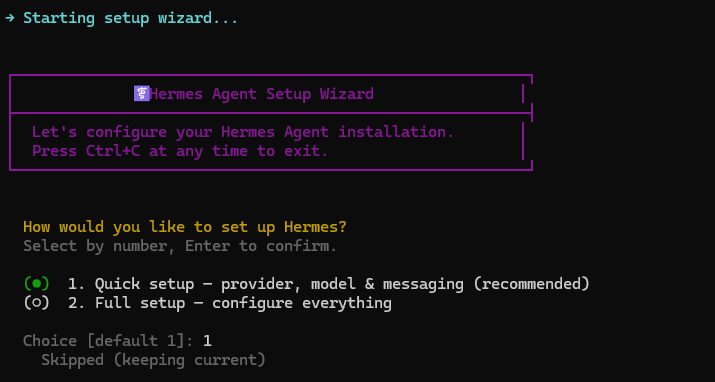
Menu lựa chọn cấu hình - Chọn endpoint tùy chỉnh: nhập
28để chọncustom endpoint.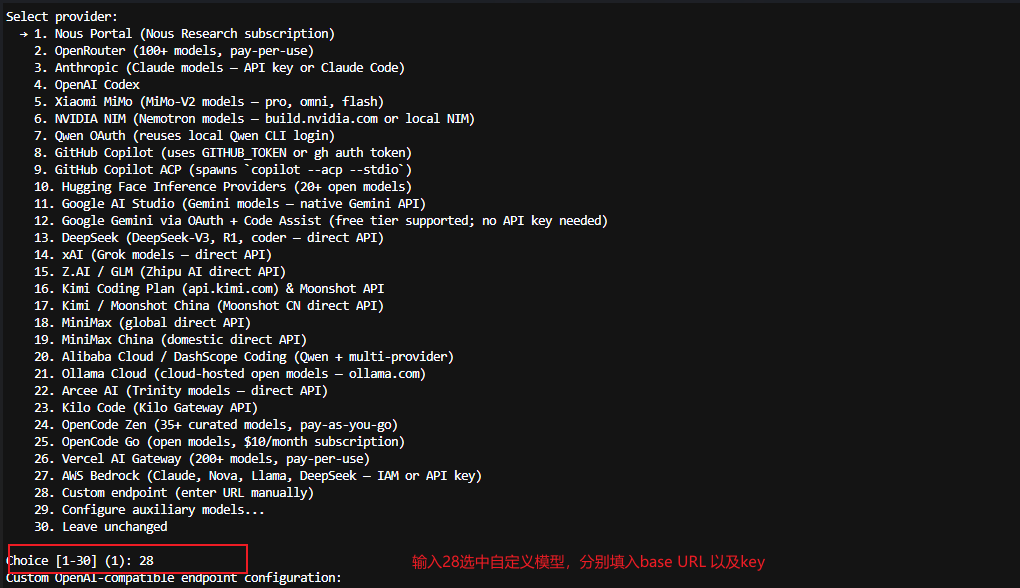
Danh sách provider — chọn custom endpoint - Điền địa chỉ giao diện: copy link trang web dán vào ô URL.

Nhập base URL của gateway - Điền API Key: copy API Key từ mục token dán vào Hermes Agent (định dạng
sk-xxxxxx); key dán vào sẽ không hiển thị — đừng dán lặp lại nhiều lần. - Chọn mô hình: danh sách mô hình khả dụng hiện ra, nhập số thứ tự rồi Enter.

Chọn model theo số thứ tự - Đặt độ dài context: tự đặt trong mục
context length, khuyên điền128000— context quá lớn sẽ giảm hiệu năng về sau.
Giá trị context khuyến nghị - Lưu cấu hình:
Display Namecó thể bỏ trống rồi Enter; thấySavedlà hoàn tất. - Kết nối nền tảng chat: tùy nhu cầu,
1là kết nối,2là bỏ qua.
Bước kết nối nền tảng nhắn tin - Chọn nền tảng chat: nếu kết nối tiếp, nhập số chọn nền tảng đích; các thiết lập sau chọn theo nhu cầu,
1là mặc định khuyên dùng.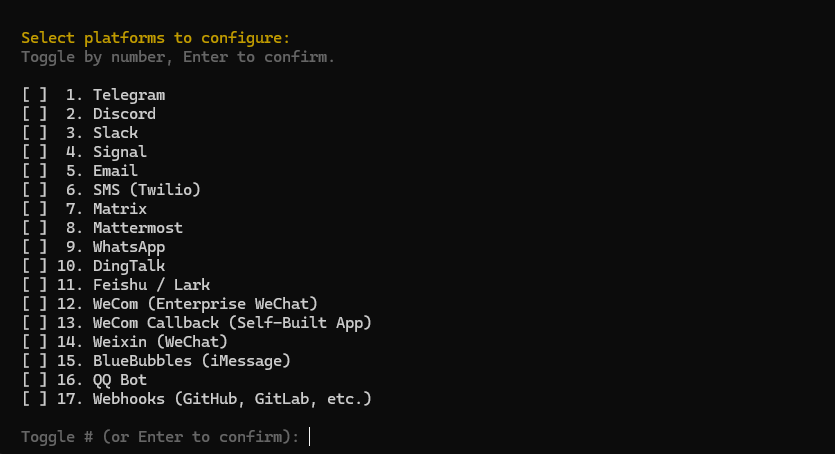
Chọn nền tảng và thiết lập theo số - Mở Hermes Agent: cấu hình xong nhập
Yđể mở, hoặc sau này chạyhermestrong PowerShell/terminal.
Hermes Agent sau khi cấu hình xong - Cấu hình lại hoặc sửa file: trên Windows nhấn
Win + R, nhập%LOCALAPPDATA%\hermesđể mở thư mục cấu hình và sửa fileconfig; hoặc chạyhermes setuptrong PowerShell để cấu hình lại.
nếu kết nối lỗi, kiểm tra URL có phải địa chỉ trang web + /v1 không, và API Key có được copy đầy đủ từ trang token không.
Câu hỏi thường gặp (FAQ)
Không kết nối được dịch vụ
Nếu gặp màn hình lỗi kết nối như dưới đây, làm theo các bước (Windows):
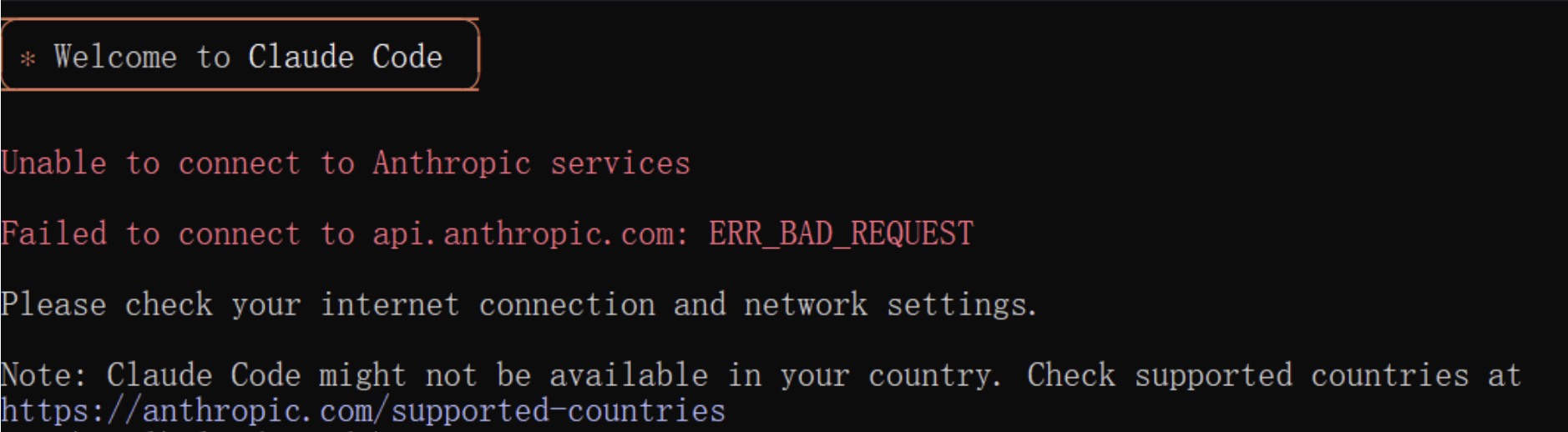
- Mở Command Prompt:
Win + R, nhậpcmdrồi Enter. - Chạy lệnh sửa:
powershell -Command "$f='%USERPROFILE%\.claude.json';$j=Get-Content $f|ConvertFrom-Json;$j|Add-Member -NotePropertyName 'hasCompletedOnboarding' -NotePropertyValue $true -Force;$j|ConvertTo-Json|Set-Content $f"
- Khởi động lại Claude CLI: đóng terminal, mở lại và chạy
claude.
Token không hợp lệ hoặc không đủ số dư
- Kiểm tra token đã copy đúng chưa (phải gồm tiền tố
sk-) - Đăng nhập nền tảng để kiểm tra số dư tài khoản
- Xác nhận group của token có hỗ trợ mô hình bạn dùng không
Phản hồi chậm
- Kiểm tra mạng có ổn định không
- Thử chuyển sang mô hình nhanh hơn (ví dụ Gemini Flash)
- Giảm độ dài context mỗi request
Cấu hình khuyên dùng
Thêm các biến môi trường sau vào file cấu hình của Claude Code để dùng ổn định hơn. Mở settings.json (tại ~/.claude/settings.json; trên Windows là %userprofile%\.claude\settings.json) và thêm vào env:
{
  "env": {
    "ANTHROPIC_BASE_URL": "https://ai.jtht.vn",
    "ANTHROPIC_AUTH_TOKEN": "sk-token-của-bạn",
    "CLAUDE_CODE_ATTRIBUTION_HEADER": "0",
    "CLAUDE_CODE_DISABLE_NONESSENTIAL_TRAFFIC": "1"
  }
}
| Biến | Giá trị | Giải thích |
|---|---|---|
| CLAUDE_CODE_ATTRIBUTION_HEADER | 0 | Tắt header quy thuộc request, tránh lỗi phát sinh khi đi qua relay |
| CLAUDE_CODE_DISABLE_NONESSENTIAL_TRAFFIC | 1 | Tắt các request mạng không thiết yếu (telemetry...), giảm lưu lượng thừa |
Người dùng CC-Switch không cần sửa file thủ công — quản lý biến môi trường ngay trong giao diện đồ họa.
Mô hình và tính phí
Các mô hình khuyên dùng
| Mô hình | Đặc điểm | Mục đích khuyên dùng |
|---|---|---|
| Claude Sonnet 4.5 | Hiệu năng trên giá tốt, nhanh | Tác vụ lập trình hằng ngày |
| Claude Opus 4.5 | Thông minh nhất, suy luận sâu | Vấn đề phức tạp, thiết kế kiến trúc |
| GPT-5.2 | Cẩn thận, đáng tin, output ổn định | Sinh code, viết tài liệu |
| Gemini 3 Pro | Mạnh về frontend | Phát triển frontend, thiết kế UI |
| Gemini 3 Flash | Nhanh, giá rẻ | Tác vụ đơn giản, đọc file |
Giải thích các group
- Pool tài khoản Claude Max: gồm các tài khoản Claude Max, độ ổn định cao
- Group Codex: hỗ trợ các mô hình họ OpenAI
- Group Gemini: hỗ trợ các mô hình họ Google
- Group AWS Bedrock: dùng dịch vụ chính thức của AWS, phản hồi nhanh
Cache là gì?
Cache là cơ chế tối ưu:
- Request đầu tiên: khi gửi nội dung sẽ tạo cache (có phí thêm)
- Cache hit: các request tương tự về sau đọc từ cache, giá cực rẻ
- Thời gian cache: 5 phút hợp khi chuyển đổi thường xuyên; 1 giờ hợp khi tập trung một dự án
Context là gì?
Context là độ dài nội dung mà mô hình xử lý được:
- Context mặc định: 200K–256K tokens
- Group giá đặc biệt: context có thể ngắn hơn
- Context 1M: hợp xử lý nội dung siêu dài